Inicio
Esta es la pantalla principal de la plataforma en donde se podrá visualizar un mapa junto a los transportes en movimiento (si se tiene contratado un sistema de GPS) señalados con un triángulo verde. Al seleccionar uno de los triángulos veremos información general como el nombre del vehículo, el tiempo que lleva y desde cuando está en esa ubicación, las coordenadas, el número de movimientos, el cliente, el lugar de origen y el destino.
Abajo del mapa, se muestra un resumen de los seguros vehiculares que están por expirar y de los que han expirado. Al dar clic en cualquiera de los 2 campos, se abrirá una lista con los detalles pertinentes de cada seguro vehicular con póliza por vencer o vencida.
En la esquina superior derecha de la página, se muestra un resumen de los fletes completos, activos y pendientes, de los vehìculos activos o en mantenimiento. También se muestra el tipo de cambio (que se actualiza todos los días sin falta según datos oficiales). Y bajo el apartado notas de liberación se muestran los cambios, las soluciones y lo nuevo agregado al sitio, cada nota de liberación muestra los detalles de dicho cambio, la versión actualizada del sitio y la fecha de implementación.
Archivo de mercancías
Es importante saber que un archivo de mercancías es un formato que recopila todos los bienes o mercancías que son trasladados por el transportista y que gracias a él, se genera un Complemento Carta Porte.
Para la creación del archivo de mercancías se requiere la plantilla v2.0 de Génesis. El nombre del archivo es a criterio del usuario y su formato debe ser CSV UTF-8 delimitado por comas. Las claves que se utilicen para completar el archivo deben ser aquellas que pertenezcan al catálogo del SAT de complemento carta porte.
¿Cómo subir un archivo de mercancías?
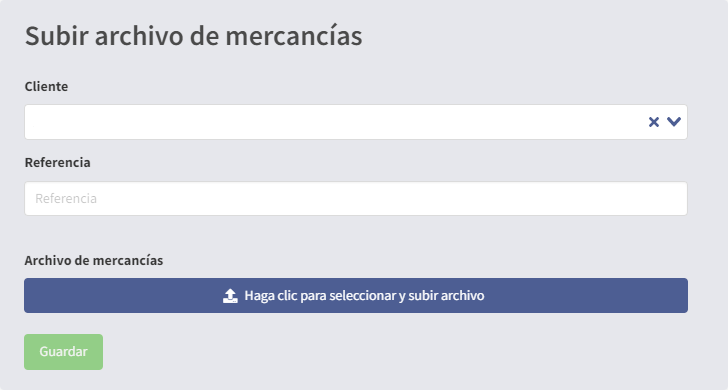
Para dar inicio a la importación del archivo de mercancías, se selecciona un cliente de la lista desplegable. El siguiente campo requerido corresponde a la referencia la cual tiene que ser la correspondiente a la guía de carga o bill of lading del flete. Finalmente, se selecciona el archivo a importar previamente creado y se da clic en “Guardar”.
- Evitas carácteres especiales
- Cada campo no puede llevar espacios.
- El formato del número (en Excel) debe de ser “General”.
- Al guardar el archivo, verificar que la extensión sea .csv UTF-8.
- Es importante que el pedimento esté separado por dos espacios después de cada requerimiento sin incluir el último.
Notificación de procesamiento
Exitoso
El usuario externo o cliente recibe por correo electrónico un mensaje indicando que la importación del archivo de mercancías fue exitosa. Adicionalmente, indica lo siguiente:
- Nombre del archivo
- Referencia
- Cliente
- Número de paradas
El coordinador de tráfico recibe por correo electrónico mensaje de la existencia de un archivo de mercancías disponible. Adicionalmente, indica lo siguiente:
- Nombre del archivo
- Referencia
- Cliente
- Número de paradas
- Si aplica, indica “Traslado de material peligroso”
Fallido
El usuario externo o cliente recibe por correo electrónico un mensaje indicando que la importación del archivo de mercancías fallo. Adicionalmente, se adjunta la bitácora del detalle de procesamiento la cual contiene lo siguiente:
- Nombre del archivo
- Referencia
- Cliente
- Número de paradas
- Mención de los registros con error