Archivo de mercancías
En esta página se consultan todos los archivos de mercancías que se han subido al sistema. Cada renglón de la tabla representa un archivo cargado por un usuario, junto con el resultado de su procesamiento: si el sistema pudo interpretarlo, si los datos son válidos y si ya quedó anexado a un flete.
Desde aquí puede localizar un archivo mediante los filtros de la parte superior, descargar tanto el archivo original como el reporte de su procesamiento, corregir las localidades que no se pudieron asociar y cancelar los archivos que ya no se utilizarán.

El listado carga los registros conforme se desplaza hacia abajo. Utilice el botón de recargar (esquina superior derecha) para actualizar la tabla y ver el avance del procesamiento de un archivo recién subido.
Columnas de la tabla
| Columna | Descripción |
|---|---|
| Cliente | Cliente al que pertenece el archivo de mercancías. |
| Referencia | Referencia con la que el cliente identifica la solicitud de servicio. |
| Transporte internacional | Tipo de operación de comercio exterior: Exportación, Importación o No aplica. |
| Flete | Número de flete al que se anexó el archivo. Permanece vacío mientras el archivo no se haya anexado. |
| Archivo | Nombre del archivo tal como se subió al sistema. |
| Fecha | Fecha y hora en que se cargó el archivo, en formato YYYY-MM-DD HH:mm. |
| Estatus | Etapa en la que se encuentra el archivo. Consulte Estatus del archivo. |
| Subido por | Usuario que realizó la carga del archivo. |
| Acciones | Operaciones disponibles para el archivo. Consulte Acciones disponibles. |
Cuando el estatus es Error y el sistema identificó la causa, la columna Estatus muestra también el detalle del error, por ejemplo Error - asociación de localidades.
Filtrar la búsqueda
Debajo del encabezado de cada columna se encuentra su campo de filtro. Puede combinar varios filtros a la vez para acotar el resultado.
| Filtro | Tipo de filtro | Cómo se utiliza |
|---|---|---|
| Cliente | Selección múltiple | Elija uno o varios clientes de la lista disponible. |
| Referencia | Texto | Escriba la referencia (o parte de ella) que desea localizar. |
| Transporte internacional | Selección múltiple | Elija entre Exportación, Importación y No aplica. |
| Flete | Texto | Escriba el número de flete. |
| Archivo | Texto | Escriba el nombre del archivo (o parte de él). |
| Fecha | Rango de fechas | Capture la fecha inicial y la fecha final con el formato YYYY-MM-DD para acotar el período. |
| Estatus | Selección múltiple | Elija uno o varios estatus de la lista. |
Los filtros de Cliente, Transporte internacional y Estatus permiten seleccionar varias opciones al mismo tiempo. Por ejemplo, puede filtrar por los estatus Error y Asociaciones faltantes para revisar de una sola vista todos los archivos que requieren su atención.
Acciones disponibles
En la columna Acciones se muestran los iconos con las operaciones que puede realizar sobre cada archivo. Los iconos aparecen únicamente cuando el estatus del archivo y sus permisos de usuario lo permiten, por lo que no todos los renglones mostrarán las mismas opciones.


| Icono | Acción | Disponible cuando |
|---|---|---|
| Hoja de Excel | Archivo de mercancías | Siempre. |
| Hoja de documento | Resultado de procesamiento | El estatus es Válido o Error. |
| Tache (✕) | Cancelar | El estatus es Válido, el archivo no está anexado a un flete y cuenta con permiso de cancelación. |
| Marcador de mapa | Asignar localidades | El estatus es Asociaciones faltantes, o bien Error con detalle de error, y cuenta con permiso de edición. |
Descargar el archivo de mercancías
Haga clic en el icono de hoja de Excel para descargar el archivo original tal como fue cargado, con el mismo nombre con el que se subió. Es útil para revisar la información capturada por el cliente y corregirla antes de volver a subirla.
Descargar el resultado de procesamiento
Haga clic en el icono de hoja de documento para descargar el reporte que genera el sistema al procesar el archivo. Este reporte detalla, renglón por renglón, las validaciones que no se cumplieron.
El archivo descargado tendra un formato similar al siguiente:
Archivo: Foraneo Agilogistica.csv - válido
Referencia: VIAJE NACIONAL
Cliente: SOFTWORKS
Transporte internacional: NO APLICA

Paradas: 2
 - CHIHUAHUA(AGILOGISTICA MX - AGI2104235U5 - MEX) carga
 - TORREON(GRUPO DE ASOCIADOS - AGI2104235U5 - MEX) descarga

Registros totales: 12
Registros válidos: 12
Registros con error: 0
Archivo: Importacion Agilogistica.csv - inválido
Referencia: IMPO8454+564
Cliente: AGILOGISTICS
Transporte internacional: NO IDENTIFICADO

Paradas: 0

Registros totales: 54
Registros válidos: 0
Registros con error: 54
Registro 2:
 - régimen aduanero:
  - La clave de régimen aduanero "EXD" no se puede utilizar cuando transporte internacional es Importación.
Registro 3:
 - régimen aduanero:
  - La clave de régimen aduanero "EXD" no se puede utilizar cuando transporte internacional es Importación.
Registro 4:
 - régimen aduanero:
  - La clave de régimen aduanero "EXD" no se puede utilizar cuando transporte internacional es Importación.
Registro 5:
 - régimen aduanero:
  - La clave de régimen aduanero "EXD" no se puede utilizar cuando transporte internacional es Importación.
Cuando un archivo quede en estatus Error, descargue primero el resultado de procesamiento: ahí encontrará el detalle exacto de los datos que debe corregir antes de volver a subir el archivo.
Cancelar el archivo
Utilice esta acción cuando un archivo ya no se vaya a utilizar y aún no se haya anexado a ningún flete.

- Haga clic en el icono de tache (✕) del archivo correspondiente.
- Se mostrará una ventana de confirmación con la referencia de la solicitud de servicio.
- Haga clic en Sí para confirmar la cancelación.
Al confirmarse, el archivo cambia a estatus Cancelado y el listado se actualiza automáticamente.
La cancelación no está disponible si el archivo ya está anexado a un flete. En ese caso deberá atender primero el flete correspondiente.
Asignar localidades
Cuando el sistema no logra asociar automáticamente alguna de las direcciones del archivo con una localidad del catálogo, el archivo queda en estatus Asociaciones faltantes (o en Error con el detalle asociación de localidades). Para resolverlo:
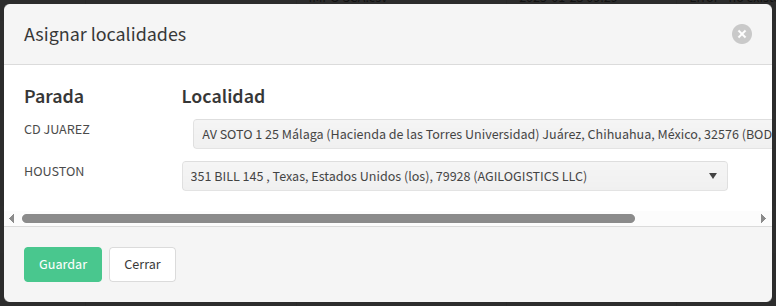
- Haga clic en el icono de marcador de mapa del archivo correspondiente.
- Se abrirá la ventana Asignar localidades, donde se listan las paradas pendientes con su Dirección localidad.
- Seleccione en el campo Localidad la localidad del catálogo que corresponde a cada dirección.
- Cuando todas las paradas tengan una localidad seleccionada, se habilita el botón Guardar. Haga clic en él para aplicar los cambios.
Una vez guardada la asignación, el archivo pasa a estatus Domicilios asignados y el sistema continúa con la validación para determinar si el archivo queda Válido.
Estatus del archivo
El estatus indica en qué punto del procesamiento se encuentra el archivo. El proceso avanza de forma automática: el sistema identifica el formato del archivo, lo traduce a la estructura interna, valida sus registros, asocia los domicilios y finalmente lo marca como válido.
| Estatus | Significado |
|---|---|
| Creado | El archivo se cargó correctamente y está en espera de ser procesado. |
| Identificado | El sistema reconoció el formato del archivo y el cliente al que corresponde. |
| No identificado | El sistema no pudo reconocer el formato del archivo. Verifique que corresponda al layout acordado con el cliente. |
| Traducido | La información del archivo se convirtió correctamente a la estructura interna del sistema. |
| No traducido | No fue posible convertir la información del archivo. Revise el resultado de procesamiento. |
| Procesando | El archivo se encuentra en proceso de validación. Recargue la tabla para ver el avance. |
| Registros válidos | Los registros de mercancías cumplieron las validaciones y el archivo continúa con la asignación de domicilios. |
| Asignando domicilios | El sistema está asociando automáticamente las direcciones del archivo con las localidades del catálogo. |
| Asociaciones faltantes | Una o más direcciones no se pudieron asociar. Utilice la acción Asignar localidades para resolverlo. |
| Domicilios asignados | Todas las direcciones quedaron asociadas a una localidad y el archivo continúa con la validación final. |
| Válido | El archivo cumplió todas las validaciones y ya puede anexarse a un flete. |
| Error | Alguna validación no se cumplió. La columna Estatus muestra el detalle y el archivo no puede anexarse a un flete. |
| Cancelado | El archivo fue cancelado manualmente y ya no se utilizará. |
- Asociación de localidades: alguna dirección del archivo no tiene una localidad asociada. Se corrige con la acción Asignar localidades.
- No existe cotización: no se encontró una cotización vigente para el cliente y el recorrido indicados en el archivo.
Validaciones al importar el archivo
Al procesar el archivo, el sistema valida los datos para prevenir errores al timbrar la Carta Porte. Si un registro no cumple alguna validación, el archivo se marca con estatus Error con el detalle correspondiente y no puede anexarse al flete hasta corregirlo. Las validaciones más importantes son:
Ubicaciones (origen y destino)
- El origen y el destino son obligatorios.
- El RFC del remitente y del destinatario es obligatorio y debe tener un formato válido según su residencia fiscal.
- La residencia fiscal debe existir en el catálogo de países.
- Cuando la residencia fiscal es México, el RFC debe ser un RFC mexicano válido; no se permite el RFC genérico extranjero (XEXX010101000).
Datos de la mercancía
- La clave de producto/servicio (SAT) debe existir en el catálogo vigente para Carta Porte. Algunos códigos están restringidos y muestran un aviso específico.
- Descripción, cantidad, peso y unidad de medida son obligatorios; la cantidad y el peso deben ser mayores a cero, y la unidad de medida debe existir en el catálogo.
- El indicador de material peligroso debe coincidir con lo que marca el catálogo del producto. Si es peligroso, la clave de material peligroso y el tipo de embalaje son obligatorios y deben existir en el catálogo.
- Si captura un valor declarado, debe indicar también la moneda (existente en el catálogo).
Comercio exterior (importación / exportación)
- El tipo de transporte internacional debe ser el mismo en todo el archivo.
- La fracción arancelaria y el régimen aduanero deben existir, estar vigentes y ser congruentes con el tipo de transporte (entrada/salida).
- El tipo de documento aduanero debe existir; no se puede usar pedimento en exportación.
- El número de pedimento debe cumplir el formato oficial y, cuando aplica, requiere el RFC del importador.
- El país de origen/destino de la mercancía debe existir y no puede ser México.
Los campos de texto (nombres, descripciones, referencias, etc.) no admiten el carácter de barra vertical |.