Documentos de facturación
Una factura es un documento de carácter mercantil que refleja la compraventa de un bien o la prestación de un servicio determinado. La información de la factura debe responder a qué, quién, cómo, cuándo, dónde y por qué de una actividad comercial entre cliente y empresa.
Documentos de facturación
En esta sección encontramos 3 documentos de facturación para consultar más información de manera individual, el primero es el de Facturas, el segundo sobre las Notas de débito y el tercero sobre las Notas de crédito.
Cada documento esta ordenado según el número de "Serie", el número de "Folio", el "Estatus documentos", el "Estatus CFDI", el "Estatus cancelación", la "Fecha creación", la "Fecha timbrado", la "Fecha cancelación", el "Cliente", el "RFC", la "Razón social", la "Sucursal", el tipo de "Moneda", el "Total", la "Notificación", el "Usuario creación", el "Usuario timbrado" y el "Usuario cancelación".
 Bajo la sección Acciones podemos notificar al cliente, imprimir el PDF, descargar el PDF, descargar en XML, ver los detalles de la factura, crear una nota de crédito, sustituir el CFDI, cancelar el CFDI, ver los CFDI relacionados o mostrar la información del registro seleccionado así como editar o anular dicho registro.
Crear factura
Para crear una factura, en la parte superior izquierda del listado haga clic en el botón Crear (+). Se abre la pantalla Crear Factura con los datos generales del comprobante.
El botón Crear solo aparece si su usuario tiene permiso para crear facturas, y se deshabilita cuando está posicionado en la pestaña de Notas de crédito: las notas de crédito se generan desde la factura de origen, no desde este botón.
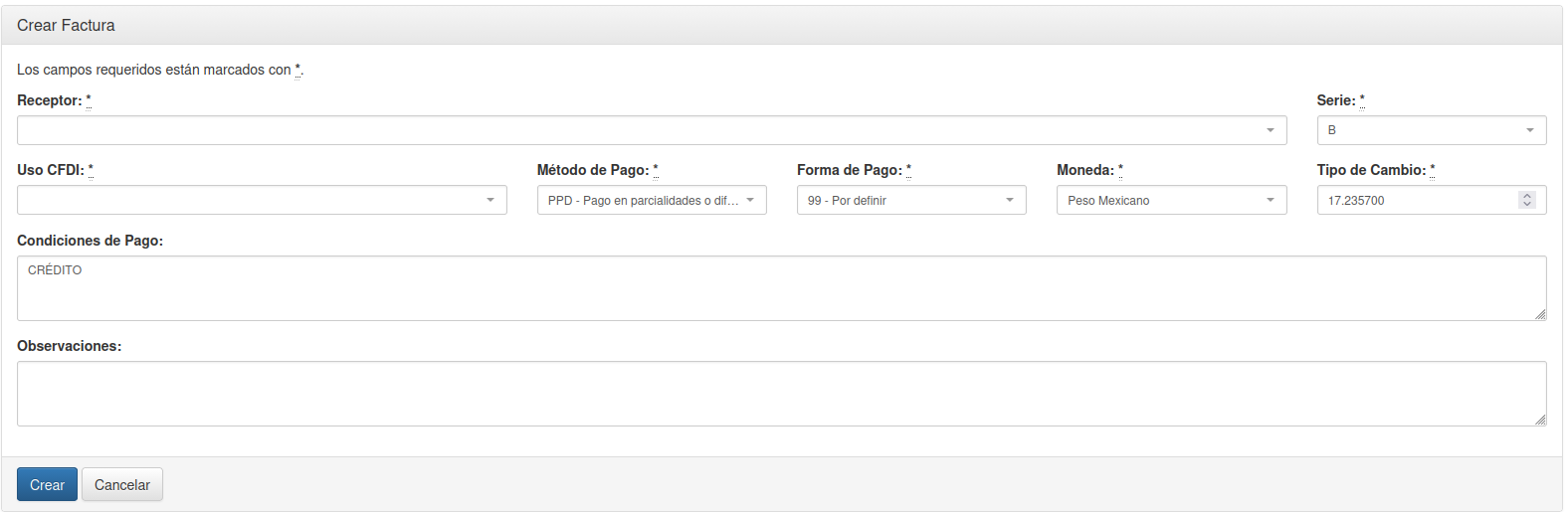
Los campos marcados con * son obligatorios. El formulario llega con varios valores propuestos, que puede cambiar antes de guardar:
| Campo | Descripción | Valor propuesto |
|---|---|---|
| Receptor * | Sucursal del cliente que recibe la factura. Se busca por código o nombre, agrupada por cliente. | Vacío. |
| Serie * | Serie de folios de la que tomará el folio el comprobante. | La primera serie de tipo Ingreso con folios disponibles. |
| Uso CFDI * | Uso que el cliente dará al comprobante. | El uso configurado en la sucursal del receptor. |
| Método de Pago * | PUE (pago en una sola exhibición) o PPD (pago en parcialidades o diferido). | PPD - Pago en parcialidades o diferido. |
| Forma de Pago * | Forma en que el cliente liquidará el comprobante. | 99 - Por definir. |
| Moneda * | Moneda del comprobante. | La moneda configurada como predeterminada para facturas. |
| Tipo de Cambio * | Tipo de cambio aplicable. Debe ser mayor o igual a 0.000001. | El tipo de cambio del dólar del día. |
| Condiciones de Pago | Texto libre, máximo 1000 caracteres. | CRÉDITO. |
| Observaciones | Texto libre, máximo 255 caracteres. | Vacío. |
Seleccione primero el Receptor: el sistema consulta la sucursal y llena solo el Uso CFDI que tiene configurado, con lo que evita elegirlo a mano y equivocarse. Si esa consulta falla, aparece el aviso «Ha ocurrido un error inesperado, favor de seleccionar el Uso CFDI.» y deberá capturarlo usted.
Al elegir el método de pago PPD, la Forma de Pago se fija automáticamente en 99 - Por definir. Si cambia a PUE, el campo se limpia para que seleccione la forma de pago real.
Para terminar, haga clic en Crear; con Cancelar regresa al listado sin guardar nada.
Qué pasa después de crear
La factura se guarda en estatus Abierto, todavía sin folio —el folio se asigna hasta el timbrado— y el sistema lo lleva directamente a la pantalla de edición, donde deberá agregar los conceptos.

Desde esa barra puede Regresar al listado, ver la vista previa del CFDI, Timbrar o Anular la factura. El botón Timbrar aparece deshabilitado porque la factura aún no tiene conceptos: agregue un Flete o un Otro Concepto para habilitarlo. El detalle de esa pantalla se explica en Editar factura.
Validaciones al crear la factura
Al hacer clic en Crear, el sistema revisa lo siguiente y, si algo falla, muestra los errores en la parte superior del formulario sin perder lo capturado:
| Campo | Regla |
|---|---|
| Receptor, Serie, Uso CFDI, Método de Pago, Forma de Pago, Moneda, Tipo de Cambio | Obligatorios. |
| Serie | Debe ser una serie de tipo Ingreso con folios disponibles. |
| Uso CFDI | Debe ser compatible con el régimen fiscal del cliente y con su tipo de persona: «El uso de CFDI "…" no aplica para tipo de persona Moral / Física.» |
| Forma de Pago | Debe ser congruente con el método de pago: 99 - Por definir es obligatoria con PPD y no se permite con PUE. |
| Tipo de Cambio | Numérico, mínimo 0.000001. |
| Condiciones de Pago / Observaciones | Máximo 1000 y 255 caracteres respectivamente. |

Los mensajes de campo obligatorio terminan con «…a menos que Tipo de relación se encuentre en 04». El tipo de relación 04 corresponde a los CFDI de sustitución, que se generan desde la acción Sustituir CFDI del listado y copian estos datos de la factura original. En el alta normal, esos campos siempre son obligatorios.
Si el sistema responde «Configuración de Emisor faltante.», la empresa emisora no está configurada. Contacte al administrador del sistema: la factura no puede crearse hasta resolverlo.
Editar factura
Para modificar una factura existente, ubique el registro en la lista y, en la columna Acciones, seleccione el botón de los tres puntos. Se mostrará un menú con las opciones Editar, Anular y Mostrar.

La opción Editar solo aparece cuando el Estatus CFDI de la factura es Abierto y su usuario tiene permiso para modificar facturas. Una vez que el comprobante se firma o se timbra ya no puede editarse: el sistema lo regresa a la pantalla de consulta con el mensaje «El estado del CDFI no permite ediciones.»
Al elegir Editar se abre la pantalla de edición de la factura.
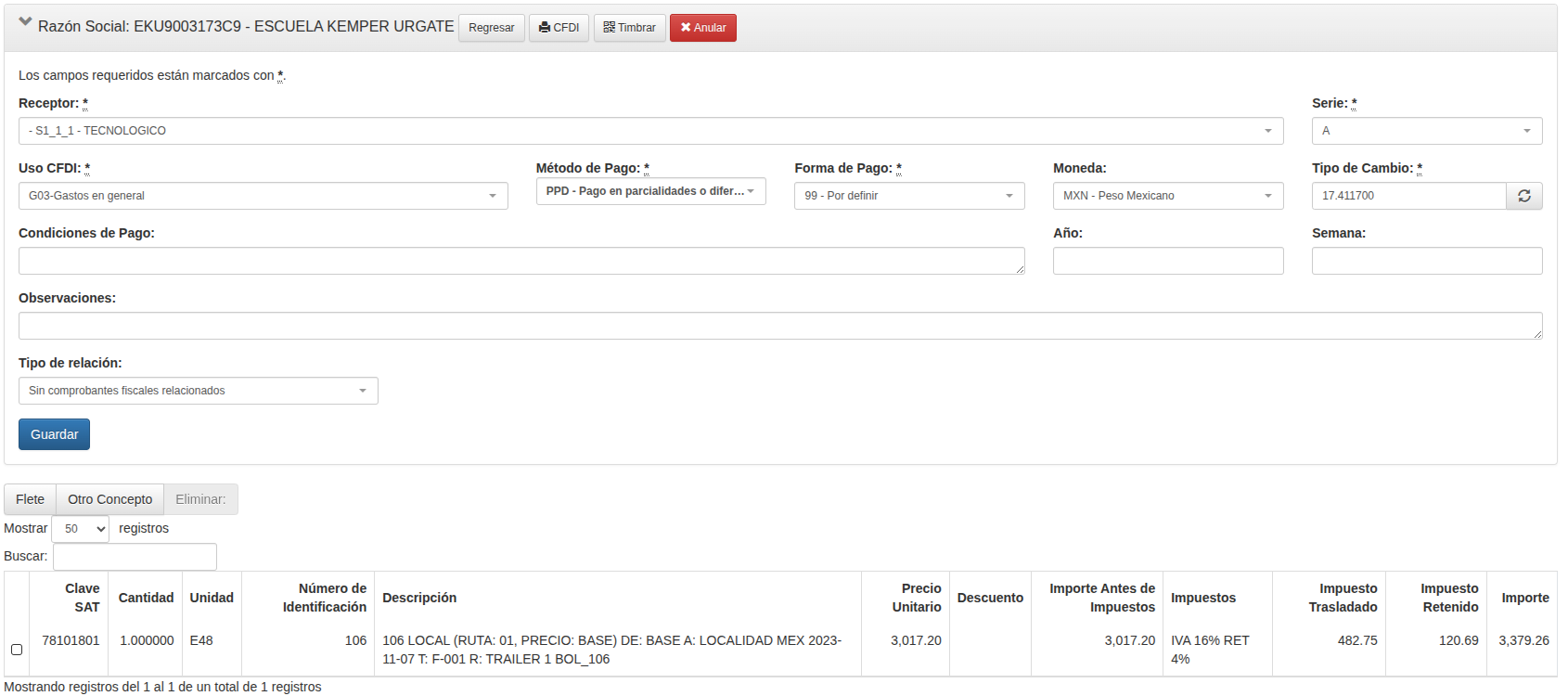
La pantalla tiene tres áreas: la barra superior con las acciones del comprobante, el formulario de datos generales y la tabla de conceptos. En el costado derecho se muestran el Tipo de Cambio del día y los totales de la factura (subtotal, descuento, impuestos trasladados y retenidos, y total), que se actualizan cada vez que cambian los conceptos.
El encabezado Razón Social: RFC - Nombre funciona como interruptor: haga clic en él para plegar o desplegar el formulario de datos generales y trabajar con más espacio en la tabla de conceptos.
Acciones de la barra superior
| Botón | Qué hace | Disponible cuando |
|---|---|---|
| Regresar | Vuelve al listado de Documentos de facturación sin guardar los cambios pendientes. | Siempre. |
| CFDI | Abre en una pestaña nueva la Vista Previa del CFDI con los datos capturados. | Su usuario tiene permiso para descargar el comprobante. |
| Timbrar | Guarda los cambios y envía la factura a timbrar ante el SAT. | Su usuario tiene permiso para timbrar y la factura tiene al menos un concepto. |
| Anular | Anula la factura y la deja en estatus Anulado. | Su usuario tiene permiso para anular. Solo procede si la factura sigue en Abierto. |
El botón Timbrar permanece deshabilitado mientras la tabla de conceptos esté vacía. Agregue un Flete o un Otro Concepto para habilitarlo. Al presionar Anular se pide confirmación con el mensaje «¿Desea anular la factura Serie - Folio?»; la anulación no se puede revertir.
Datos generales
Los campos marcados con * son obligatorios.
| Campo | Descripción y reglas |
|---|---|
| Receptor * | Sucursal del cliente que recibe la factura. Se busca por código o nombre. |
| Serie * | Serie de folios del comprobante. Solo se puede cambiar mientras la factura no tenga folio asignado; una vez asignado, el campo aparece como solo lectura. |
| Uso CFDI * | Uso que el cliente dará al comprobante. Debe ser congruente con el régimen fiscal del cliente y con su tipo de persona (física o moral). |
| Método de Pago * | PUE (pago en una sola exhibición) o PPD (pago en parcialidades o diferido). |
| Forma de Pago * | Debe ser congruente con el método de pago. Al seleccionar PPD, el sistema fija automáticamente la forma de pago en 99 - Por definir; al regresar a PUE, el campo se limpia. |
| Moneda | Moneda del comprobante (por ejemplo MXN o USD). |
| Tipo de Cambio * | Tipo de cambio aplicado a la factura. Debe ser mayor o igual a 0.000001. |
| Condiciones de Pago | Texto libre, máximo 1000 caracteres. |
| Año y Semana | Periodo al que corresponde la factura. Si captura uno, el otro es obligatorio. La semana va de 1 a 53 y no puede exceder las semanas reales del año indicado. |
| Observaciones | Texto libre, máximo 255 caracteres. |
| Tipo de relación | Sin comprobantes fiscales relacionados o el tipo correspondiente a nota de débito. Habilita la sección de documentos relacionados. |
Al modificar Receptor o Moneda, el sistema pide confirmación con el mensaje «Si modificas el receptor o la moneda, los elementos serán eliminados, ¿Deseas continuar?». Si acepta y guarda, todos los conceptos de la factura se eliminan y deberá volver a agregarlos.
Tipo de cambio del día. Cuando el tipo de cambio de la factura es distinto al del día, el formulario se abre desplegado y se muestra el aviso «El tipo de cambio de la factura (…) es diferente del tipo de cambio del día (…)». En ese caso aparece el icono de actualizar (↻) junto al campo Tipo de Cambio: al hacer clic, la factura se guarda con el tipo de cambio del día y los importes de los conceptos se recalculan.
Documentos relacionados
La sección de documentos relacionados aparece únicamente cuando el Tipo de relación tiene un valor distinto de Sin comprobantes fiscales relacionados.
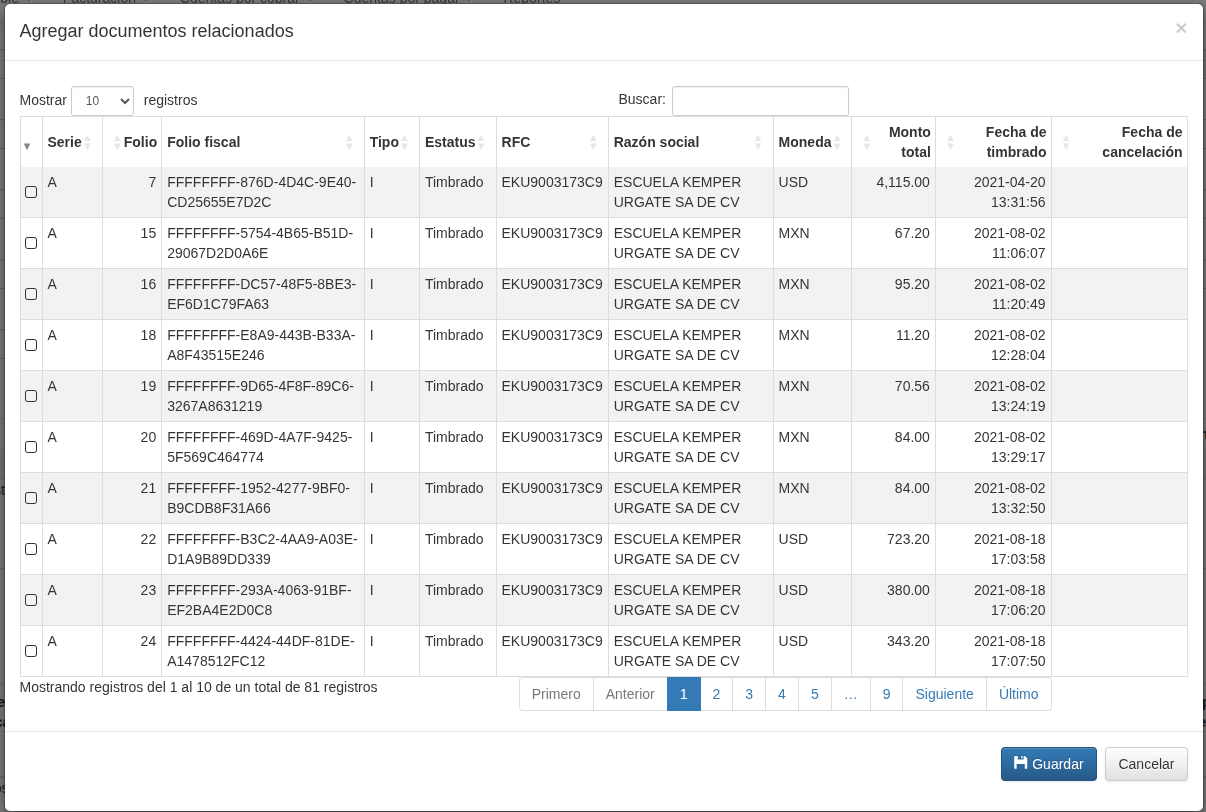
- Haga clic en Agregar. Se abre la ventana Agregar documentos relacionados con los comprobantes disponibles (Serie, Folio, Folio fiscal, Tipo, Estatus, RFC, Razón social, Moneda, Monto total, Fecha de timbrado y Fecha de cancelación).
- Marque los comprobantes que desea relacionar y haga clic en Guardar.
- Para quitar un documento, selecciónelo en la tabla y haga clic en Eliminar; el sistema pide confirmación antes de retirarlo.
El sistema informa el resultado de cada comprobante: agregado exitosamente, ya agregado previamente, no encontrado, con estatus inválido, con tipo de comprobante inválido, o con un flete cuyo estatus no es completo ni facturado.
Si la factura sustituye a otro CFDI, el Tipo de relación se muestra como texto y no puede cambiarse, y no se pueden agregar ni eliminar documentos relacionados. Además, el receptor solo puede cambiarse a otra sucursal del mismo cliente: en caso contrario el sistema responde «No se puede modificar la razón social del CFDI cuando es un CFDI de sustitución.»
El Tipo de relación se guarda en el momento en que lo selecciona, sin necesidad de presionar Guardar. Antes de aplicarlo el sistema advierte: «Si modificas el tipo de relación, los documentos relacionados serán eliminados. ¿Deseas continuar?»
Conceptos de la factura
La tabla inferior contiene las partidas que se van a facturar. Cada renglón muestra: Clave SAT, Cantidad, Unidad, Número de Identificación, Descripción, Precio Unitario, Descuento, Importe Antes de Impuestos, Impuestos, Impuesto Trasladado, Impuesto Retenido e Importe.

Sobre la tabla se encuentran tres botones:
| Botón | Qué hace | Disponible cuando |
|---|---|---|
| Flete | Abre la pantalla Agregar flete para incorporar fletes facturables a la factura. | Siempre. |
| Otro Concepto | Abre la ventana Nuevo Concepto para capturar una partida que no proviene de un flete. | Siempre. |
| Eliminar: | Borra las partidas seleccionadas en la tabla. | Hay al menos un renglón seleccionado. |
Editar una partida. Haga clic sobre la celda que desea modificar y capture el nuevo valor; los cambios se guardan al salir de la celda. Se pueden editar Clave SAT, Cantidad, Unidad, Número de Identificación, Descripción, Precio Unitario, Descuento e Impuestos. Las columnas Importe Antes de Impuestos, Impuesto Trasladado, Impuesto Retenido e Importe son calculadas y no se pueden capturar.
Eliminar partidas. Marque la casilla de la primera columna en los renglones que desea quitar y haga clic en Eliminar:. El sistema pide confirmación con el mensaje «¿Desea eliminar N conceptos?».
Agregar un flete

- Haga clic en Flete. Se abre la pantalla Agregar flete con los fletes facturables del cliente de la factura.
- Localice el flete y use la acción Agregar para incorporarlo a la factura. Con la acción Mostrar puede revisar el detalle del flete antes de agregarlo.
- Regrese a la pantalla de edición: el flete aparece como un concepto y los totales se recalculan.
Agregar otro concepto
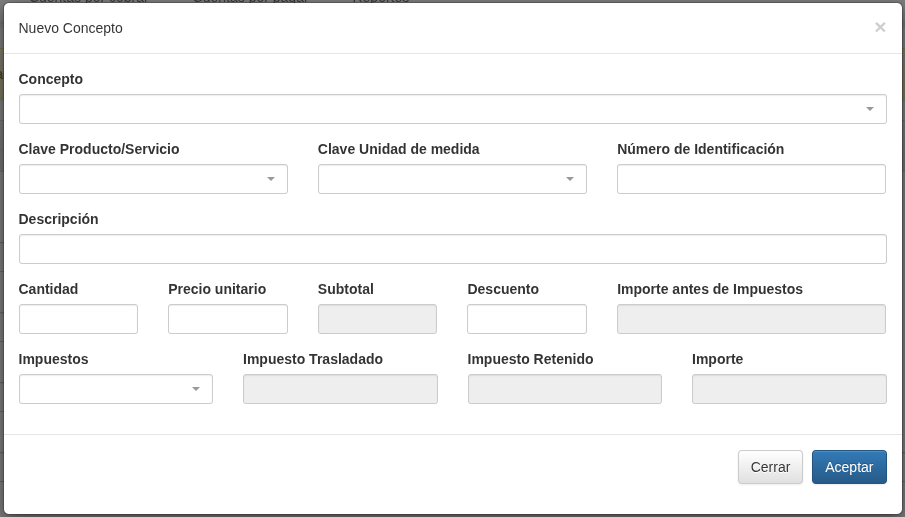
- Haga clic en Otro Concepto. Se abre la ventana Nuevo Concepto.
- Seleccione el Concepto. El sistema llena automáticamente la Clave Producto/Servicio, la Clave Unidad de medida, la Descripción, el Precio unitario y los Impuestos, y coloca la cantidad en
1. - Según el tipo de concepto, se solicita además la Cuenta contable, el Tractor o el Remolque. Al elegir tractor o remolque, su alias se agrega al final de la descripción.
- Ajuste Cantidad, Precio unitario y Descuento si es necesario. El Subtotal, el Importe antes de Impuestos, el Impuesto Trasladado, el Impuesto Retenido y el Importe se calculan solos.
- Haga clic en Aceptar. Para salir sin guardar, use Cerrar.
Si algún dato falta o es inválido, la ventana muestra los errores en la parte superior y resalta los campos afectados:
- Debe seleccionar un concepto, y un tractor o un remolque cuando el concepto lo requiera.
- La Descripción, la Cantidad y el Precio unitario son obligatorios.
- La cantidad debe ser mayor a
0.000001y el precio unitario mayor a cero. - El descuento no puede ser negativo ni igual o mayor al subtotal.
Guardar y timbrar
- Guardar aplica los cambios del formulario y lo mantiene en la pantalla de edición.
- Timbrar guarda los cambios y envía la factura al SAT. Si el tipo de cambio de la factura difiere del tipo de cambio del día, primero se muestra la ventana Confirmar el tipo de cambio. Al confirmar, el sistema asigna el folio (si la factura aún no tenía) y lo regresa al listado de Documentos de facturación, donde podrá seguir el avance del timbrado en la columna Estatus CFDI.
Además de las reglas de cada campo descritas arriba, al guardar o timbrar el sistema verifica:
- La factura sigue en estatus Abierto; si no, se cancela la operación con «El estado del CDFI no permite ediciones.»
- La serie seleccionada tiene folios disponibles («La serie seleccionada no tiene folios restantes.») y no se cambia una vez asignado el folio («La serie no se puede cambiar cuando ya se ha asignado el folio.»).
- Al timbrar, la factura tiene conceptos («No se puede timbrar una factura sin conceptos.»).
- Al timbrar, el tipo de relación y los documentos relacionados son congruentes: no puede haber tipo de relación sin documentos relacionados, ni documentos relacionados sin tipo de relación.
Importar facturas
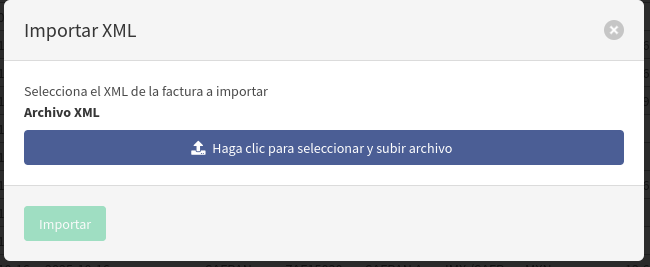
Para importar una o varias facturas, diríjase a la parte superior y seleccione el botón importar o importación masiva para cargar el archivo .ZIP, después cargue en el apartado su factura en archivo .XML(o bien en archivo .ZIP).
Mensajes comunes de errores al timbrar
Al timbrar una factura o un flete con complemento Carta Porte, el SAT puede rechazar el comprobante. En esos casos el sistema muestra en pantalla un mensaje que explica la causa. Despliegue el error correspondiente para ver el mensaje completo que muestra el sistema, qué hacer y un ejemplo.
Errores del emisor y del cliente (CFDI)
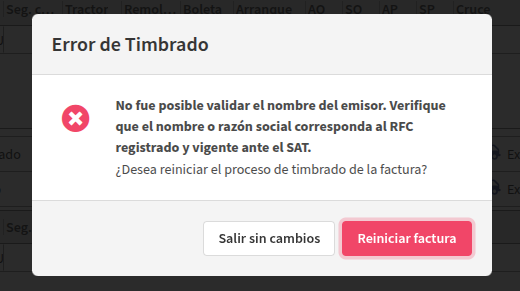
No fue posible validar el nombre del emisor
Mensaje que muestra el sistema: No fue posible validar el nombre del emisor. Verifique que el nombre o razón social corresponda al RFC registrado y vigente ante el SAT.
Qué significa: El nombre o razón social del emisor no corresponde a su RFC vigente ante el SAT.
Cómo corregirlo: Verifique que el nombre o razón social del emisor coincida con su Constancia de Situación Fiscal.
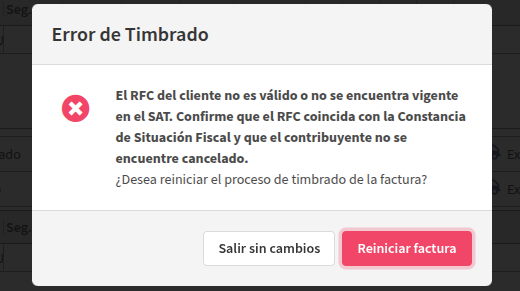
El RFC del cliente no es válido o no se encuentra vigente en el SAT
Mensaje que muestra el sistema: El RFC del cliente no es válido o no se encuentra vigente en el SAT. Confirme que el RFC coincida con la Constancia de Situación Fiscal y que el contribuyente no se encuentre cancelado.
Qué significa: El RFC del cliente no existe o está cancelado en el SAT.
Cómo corregirlo: Confirme el RFC del cliente contra su Constancia de Situación Fiscal y que no esté cancelado.
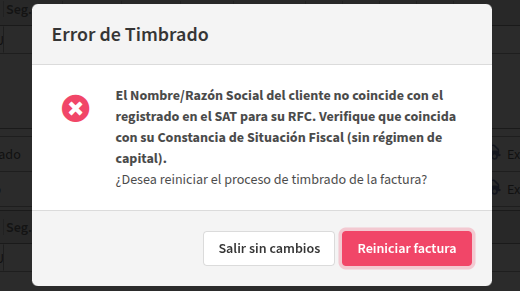
El Nombre/Razón Social del cliente no coincide con el registrado en el SAT para su RFC
Mensaje que muestra el sistema: El Nombre/Razón Social del cliente no coincide con el registrado en el SAT para su RFC. Verifique que coincida con su Constancia de Situación Fiscal (sin régimen de capital).
Qué significa: El nombre o razón social del cliente no coincide con el registrado para su RFC.
Cómo corregirlo: Corrija el nombre en la razón social del cliente para que coincida con su Constancia de Situación Fiscal (sin régimen de capital).
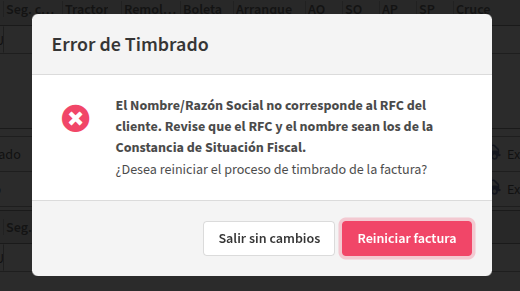
El Nombre/Razón Social no corresponde al RFC del cliente
Mensaje que muestra el sistema: El Nombre/Razón Social no corresponde al RFC del cliente. Revise que el RFC y el nombre sean los de la Constancia de Situación Fiscal.
Qué significa: El par RFC + nombre del cliente no coincide en el SAT.
Cómo corregirlo: Revise que el RFC y el nombre sean exactamente los de la Constancia de Situación Fiscal.
Errores de Carta Porte (fletes)
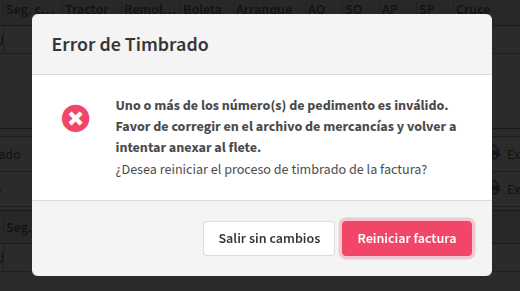
Uno o más de los número(s) de pedimento es inválido
Mensaje que muestra el sistema: Uno o más de los número(s) de pedimento es inválido. Favor de corregir en el archivo de mercancías y volver a intentar anexar al flete.
Qué significa: Algún número de pedimento capturado no tiene el formato o los datos correctos.
Cómo corregirlo: Corrija el pedimento en el archivo de mercancías y vuelva a anexarlo al flete.
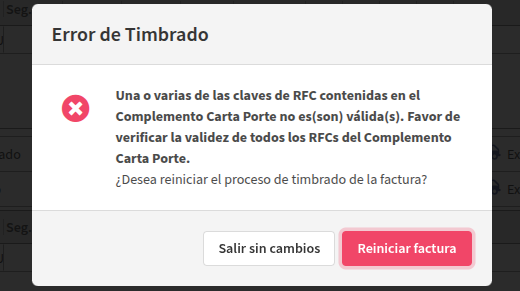
Una o varias de las claves de RFC del Complemento Carta Porte no son válidas
Mensaje que muestra el sistema: Una o varias de las claves de RFC contenidas en el Complemento Carta Porte no es(son) válida(s). Favor de verificar la validez de todos los RFCs del Complemento Carta Porte.
Qué significa: El RFC de alguna figura de transporte (operador, propietario, etc.) no es válido o no está vigente.
Cómo corregirlo: Verifique los RFC de las figuras de transporte del complemento y corrija el que sea incorrecto.
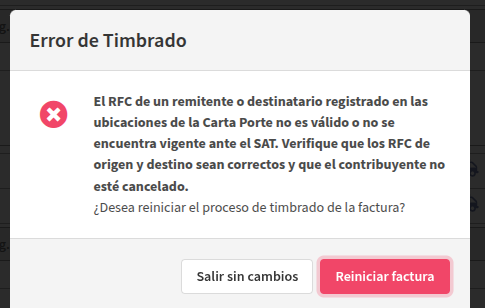
El RFC de un remitente o destinatario de la Carta Porte no es válido o no está vigente
Mensaje que muestra el sistema: El RFC de un remitente o destinatario registrado en las ubicaciones de la Carta Porte no es válido o no se encuentra vigente ante el SAT. Verifique que los RFC de origen y destino sean correctos y que el contribuyente no esté cancelado.
Qué significa: El RFC de origen o destino de la Carta Porte no existe o está cancelado en el SAT.
Cómo corregirlo: Corrija el RFC de origen/destino en el archivo de mercancías y vuelva a anexarlo al flete.
Muchos de estos errores se evitan desde la captura: el sistema ya valida el formato de los RFC y de los pedimentos al crear el cliente y al importar el archivo de mercancías. Si un dato no pasa esas validaciones, corríjalo ahí antes de timbrar.