Usuarios
El módulo de Usuarios permite crear y administrar los usuarios que tendrán acceso al sistema.
Al crear un usuario, es posible asignarle uno o más clientes y uno o más roles, de acuerdo con las necesidades de acceso y operación dentro del sistema.
Acceso al módulo
Para acceder al módulo de Usuarios:
- Ingrese al menú Administración.
- Seleccione la opción Usuarios.
Vista de usuarios
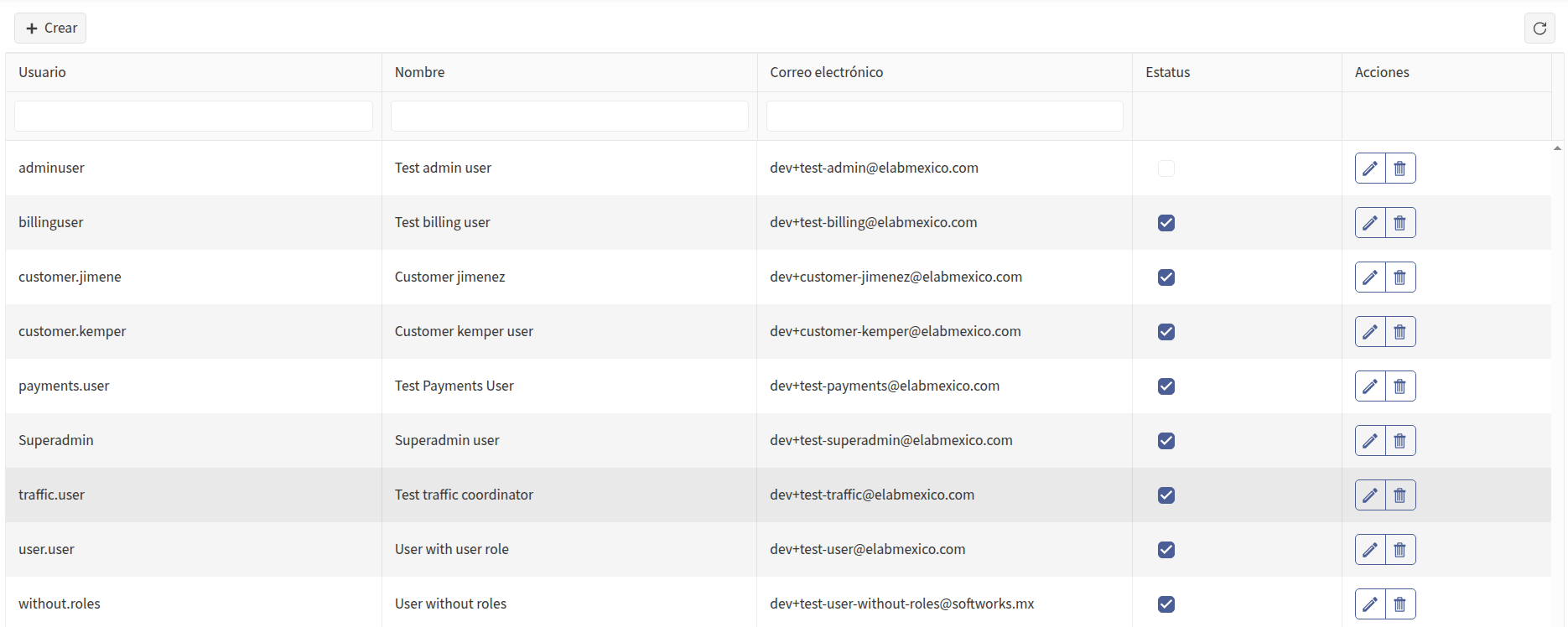
La vista principal muestra una tabla (Grid) con los usuarios registrados en el sistema.
La tabla contiene las siguientes columnas:
| Columna | Descripción |
|---|---|
| Usuario | Muestra el nombre de usuario utilizado para ingresar al sistema. |
| Nombre | Muestra el nombre del usuario. |
| Muestra la dirección de correo electrónico del usuario. | |
| Estatus | Muestra si el usuario está activo o no. |
| Acciones | Contiene las acciones disponibles para el usuario. |
Acciones
Las acciones disponibles dependen de los permisos que tenga el usuario que está consultando el módulo.
- Editar: permite consultar y modificar la información del usuario. Se muestra cuando el usuario cuenta con permiso para editar usuarios.
- Consultar: permite consultar la información del usuario sin modificarla. Se muestra cuando el usuario no cuenta con permiso para editar, pero sí tiene permiso para consultar usuarios.
- Eliminar: permite eliminar un usuario mediante el botón representado por un ícono de bote de basura.
Cuando el usuario tiene permiso de edición, se muestra el botón de Editar en lugar del botón de Consultar.
Crear usuario
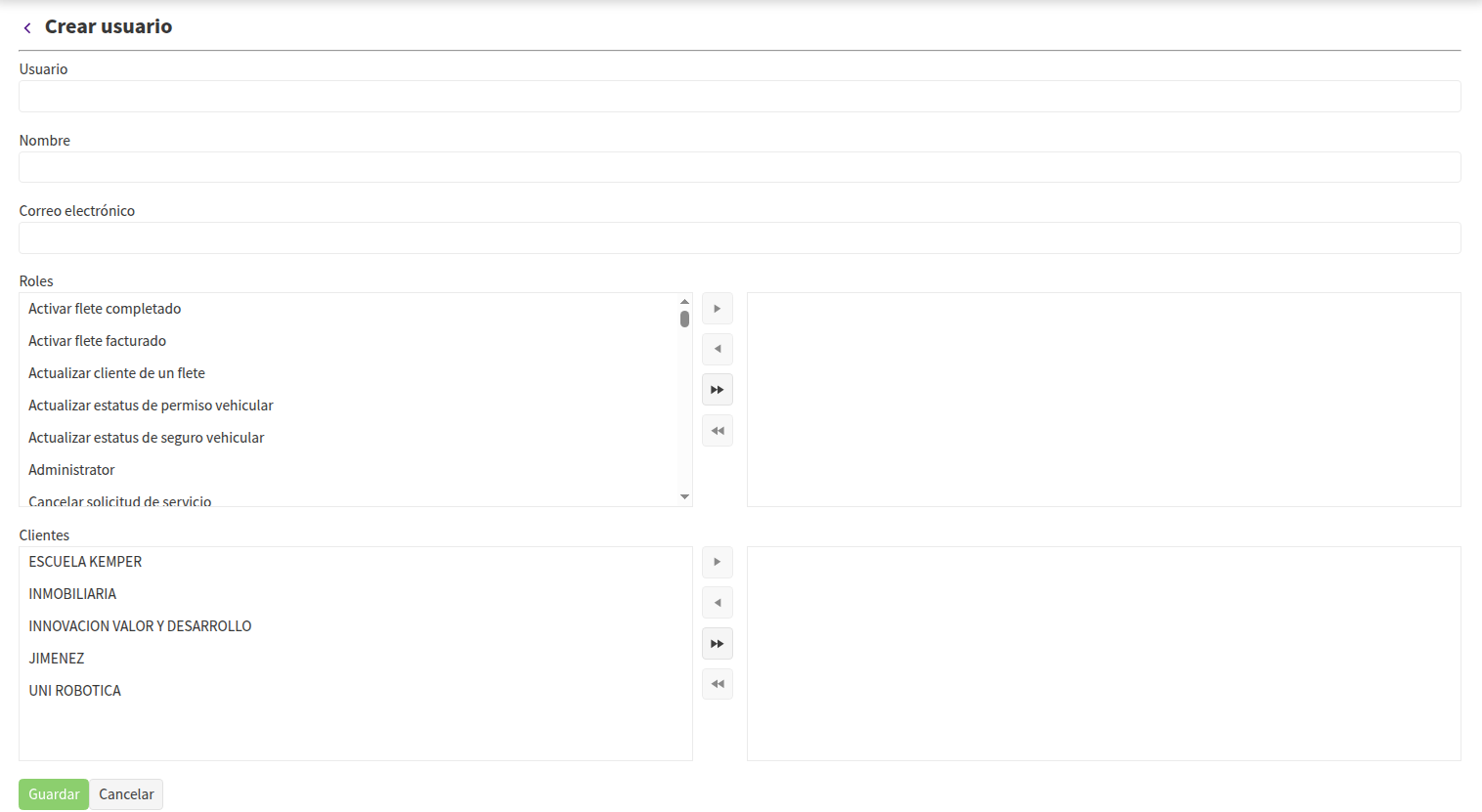
Para crear un nuevo usuario, utilice el botón Crear usuario, disponible en el toolbar de la tabla.
Al seleccionar esta opción, el sistema redireccionará a la vista de creación de usuarios, donde podrá capturar la información correspondiente al nuevo usuario y asignarle los clientes y roles que tendrá disponibles.
Usuario
Es el nombre de usuario que identifica al usuario dentro del sistema.
- Es obligatorio.
- No puede existir otro usuario con el mismo nombre de usuario.
- Tiene una longitud máxima de 15 caracteres.
Nombre
Es el nombre que identifica al usuario dentro del sistema.
- Es obligatorio.
- Tiene una longitud máxima de 255 caracteres.
Correo electrónico
Es el e-mail con el que el usuario podrá iniciar sesión en Génesis.
- Es obligatorio.
- No puede existir otro usuario con el mismo correo electrónico.
- Tiene una longitud máxima de 255 caracteres.
Roles
Permite seleccionar los roles que tendrá el usuario.
Los roles se seleccionan mediante un control de doble panel, que permite mover los roles disponibles al listado de roles seleccionados.
Este campo es opcional y permite seleccionar uno o más roles.
Clientes
Permite asignar clientes al usuario.
Los clientes se seleccionan mediante un control de doble panel, que permite mover los clientes disponibles al listado de clientes seleccionados.
Este campo es opcional y permite seleccionar uno o más clientes.
Consultar usuario
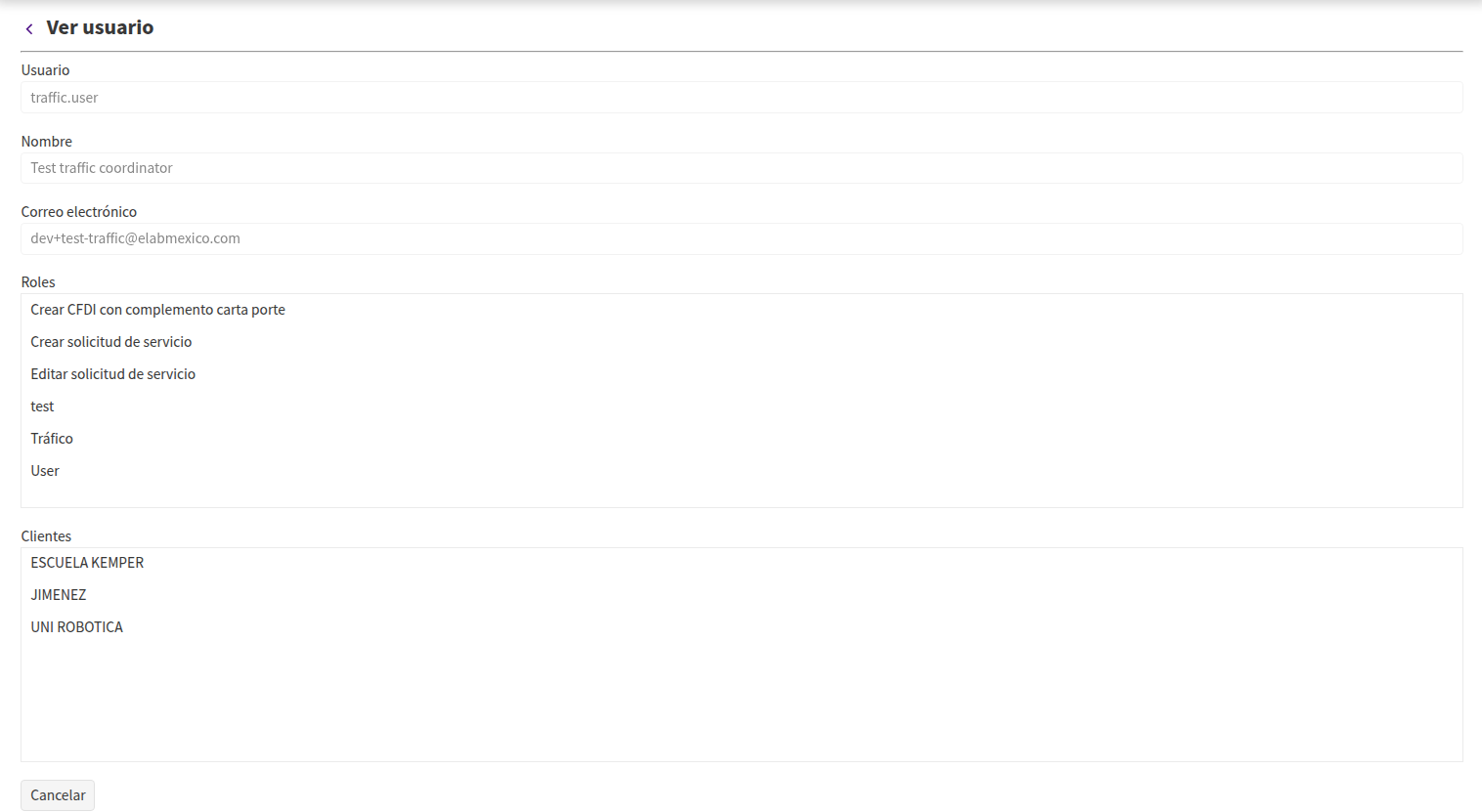
Cuando el usuario no cuenta con permisos para editar usuarios, pero sí tiene permisos para consultar, en la columna Acciones se mostrará el botón Consultar, representado por un ícono de ojo.
Al seleccionar esta opción, el sistema redireccionará a la vista de consulta del usuario seleccionado.
La vista de consulta muestra la información del usuario en modo de solo lectura.
Los campos disponibles son:
- Usuario
- Nombre
- Correo electrónico
- Roles
- Clientes
La información mostrada en esta vista no puede ser modificada.
Editar usuario
Cuando el usuario cuenta con permisos para editar usuarios, en la columna Acciones se mostrará el botón Editar en lugar del botón de consulta.
Al seleccionar esta opción, el sistema redireccionará a la vista de edición del usuario seleccionado.
Las reglas de validación aplicadas durante la edición son las mismas que se aplican durante la creación del usuario.
- Usuario
- Nombre
- Correo electrónico
- Roles
- Clientes
Eliminar un usuario
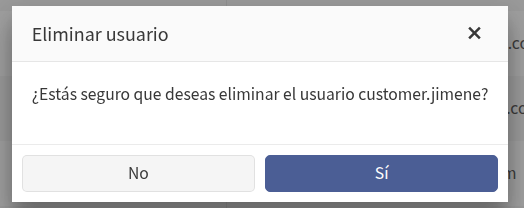
Para eliminar un usuario, seleccione la opción Eliminar en la columna de acciones.
Antes de eliminarlo, el sistema mostrará una ventana de confirmación para verificar que realmente desea realizar esta acción.
Seleccione Confirmar para eliminar el usuario o Cancelar para cerrar la ventana y conservarlo.