Catálogos
Clientes
En esta sección puede administrar los clientes registrados en el sistema: consultarlos, crearlos, editarlos, verlos en detalle y eliminarlos.
Lo que en el sistema se conoce como Cliente es en realidad un Grupo de razones sociales. Por esa razón, al crear un cliente se solicita también la información de una razón social y de una sucursal: el cliente (grupo) agrupa una o varias razones sociales con las que se factura.
Vista general
La pantalla muestra un listado de los clientes registrados junto con las herramientas para administrarlos.
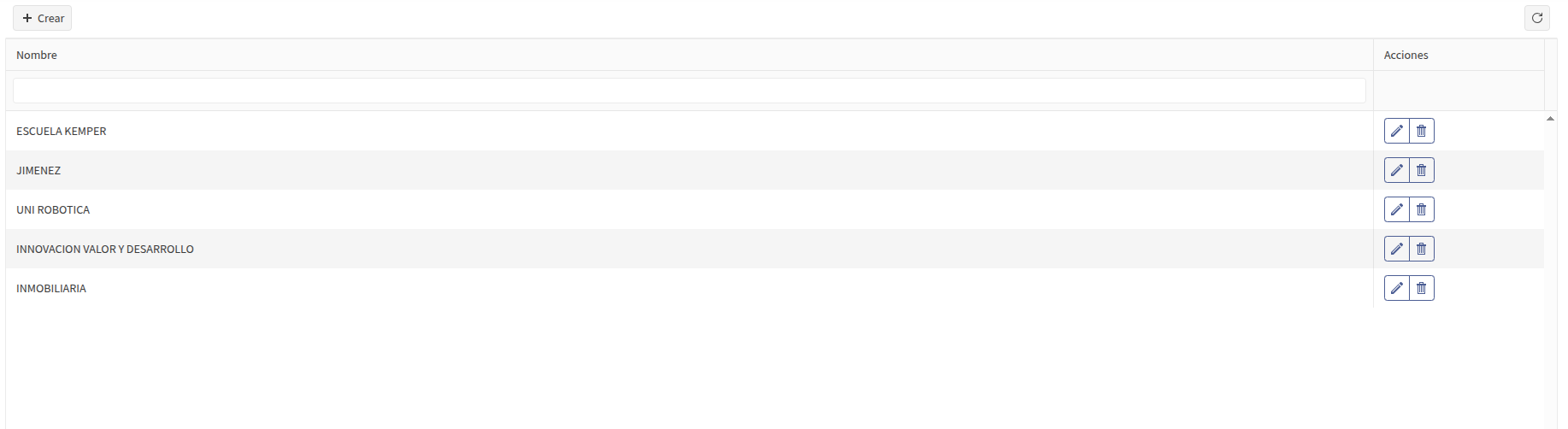
| Elemento | Descripción |
|---|---|
| Crear | Abre el formulario para registrar un nuevo cliente. |
| Refrescar | Actualiza la tabla para mostrar la información más reciente. |
| Nombre | Columna con el nombre de cada cliente. El campo de texto bajo el encabezado permite filtrar el listado por nombre. |
| Acciones | Botones para editar, ver o eliminar cada registro. |
Acciones
En la columna Acciones cada cliente cuenta con tres botones:

| Botón | Acción |
|---|---|
| Editar | Redirige a la vista de edición del cliente, donde puede modificar la información del grupo, la razón social y la sucursal. |
| Ver | Redirige a la vista de detalle del cliente en modo de solo lectura. |
| Eliminar | Solicita confirmación para eliminar el cliente. |
Crear cliente
Para registrar un nuevo cliente haga clic en el botón Crear. Se abrirá el formulario Crear Cliente, organizado en tres bloques: Grupo, Razón Social y Sucursal.
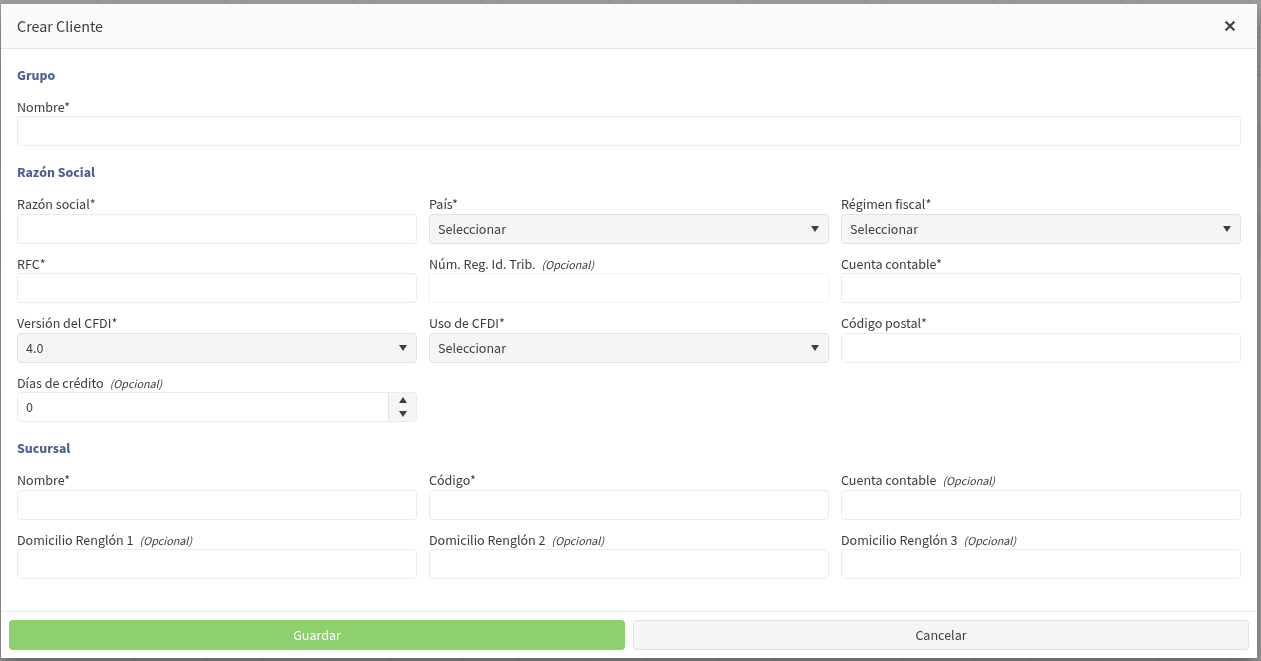
Para que un cliente opere correctamente en el sistema es necesario proporcionar los tres bloques de datos (Grupo, Razón Social y Sucursal). El formulario los reúne en una sola pantalla precisamente para asegurar que el cliente quede completo desde su creación y evitar problemas posteriores. Los campos marcados con asterisco (*) son obligatorios; los indicados como (Opcional) pueden omitirse.
Grupo
Corresponde al cliente propiamente dicho (el grupo de razones sociales).
| Campo | Descripción |
|---|---|
| Nombre * | Nombre del grupo con el que se identificará al cliente. |
Razón Social
Datos fiscales de la razón social con la que se emitirá la facturación.
| Campo | Descripción |
|---|---|
| Razón social * | Nombre o razón social registrada ante el SAT. |
| RFC * | Registro Federal de Contribuyentes de la razón social. |
| Cuenta contable * | Cuenta contable asociada a la razón social. |
| Uso de CFDI * | Uso que se dará al CFDI, según el catálogo del SAT. |
| País * | País de la razón social. |
| Versión del CFDI * | Versión del comprobante (por ejemplo, 4.0). |
| Régimen fiscal * | Régimen fiscal de la razón social, según el catálogo del SAT. |
| Núm. Reg. Id. Trib. (Opcional) | Número de registro de identificación tributaria (para residentes en el extranjero). |
| Código postal * | Código postal del domicilio fiscal. |
| Días de crédito (Opcional) | Número de días de crédito otorgados al cliente. |
Sucursal
Sucursal asociada a la razón social.
| Campo | Descripción |
|---|---|
| Nombre * | Nombre de la sucursal. |
| Código * | Código con el que se identifica la sucursal. |
| Cuenta contable (Opcional) | Cuenta contable asociada a la sucursal. |
| Domicilio Renglón 1 (Opcional) | Primer renglón del domicilio de la sucursal. |
| Domicilio Renglón 2 (Opcional) | Segundo renglón del domicilio de la sucursal. |
| Domicilio Renglón 3 (Opcional) | Tercer renglón del domicilio de la sucursal. |
Una vez completados los campos requeridos, haga clic en Guardar para registrar el cliente. Si desea cerrar el formulario sin guardar los cambios, haga clic en Cancelar.
Eliminar cliente
Para eliminar un cliente haga clic en el botón Eliminar de la fila correspondiente. Se mostrará una ventana de confirmación indicando el nombre del cliente que se desea eliminar.

Haga clic en Sí para confirmar la eliminación o en No para cancelar la acción y conservar el registro.
Razones Sociales
En esta sección puede administrar las razones sociales registradas en el sistema: consultarlas, crearlas, editarlas, verlas en detalle, eliminarlas y gestionar sus correos de contacto.
Cada razón social pertenece a un Cliente (el grupo de razones sociales). Por eso, al crear una razón social se solicita primero seleccionar el cliente al que quedará asociada. Consulte la sección Clientes para más detalle sobre este concepto.
Vista general
La pantalla muestra un listado de las razones sociales registradas junto con las herramientas para administrarlas.
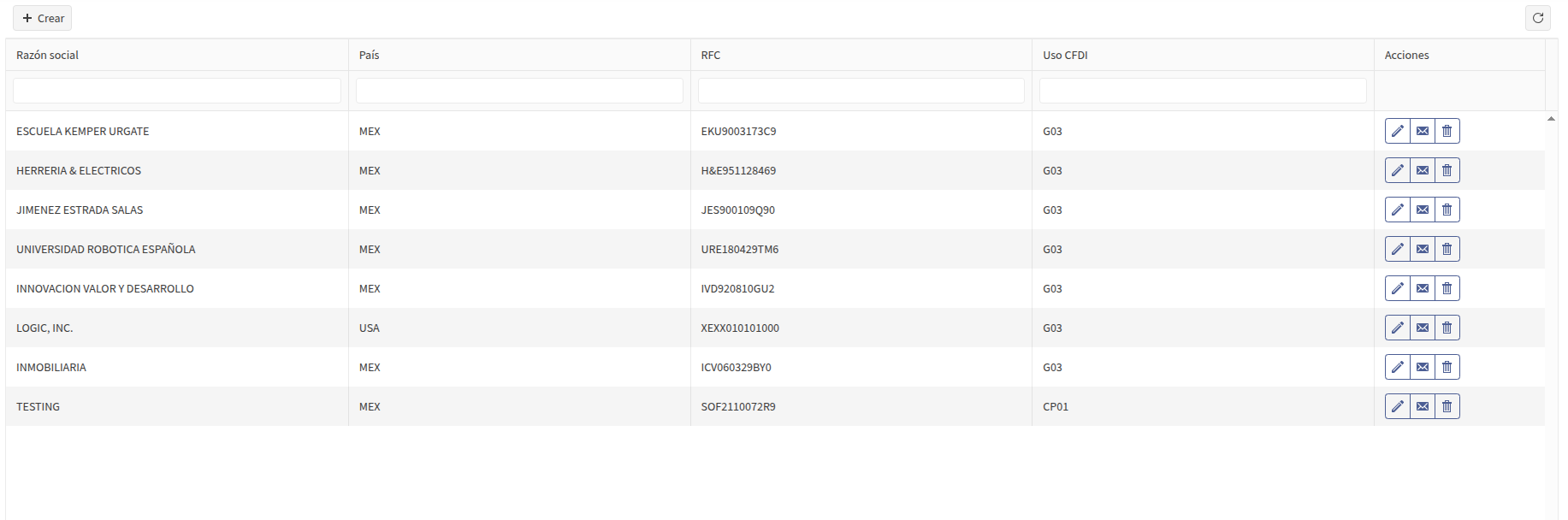
| Elemento | Descripción |
|---|---|
| Crear | Abre el formulario para registrar una nueva razón social. |
| Refrescar | Actualiza la tabla para mostrar la información más reciente. |
| Razón social | Nombre o razón social del registro. Cuenta con un campo para filtrar el listado. |
| País | País de la razón social. Cuenta con un campo para filtrar el listado. |
| RFC | Registro Federal de Contribuyentes. Cuenta con un campo para filtrar el listado. |
| Uso CFDI | Uso de CFDI configurado. Cuenta con un campo para filtrar el listado. |
| Acciones | Botones para editar, ver, eliminar y gestionar los correos de contacto de cada registro. |
Acciones
En la columna Acciones cada razón social cuenta con cuatro botones:

| Botón | Acción |
|---|---|
| Editar | Redirige a la Vista detallada de la razón social en modo de edición. |
| Ver | Redirige a la Vista detallada de la razón social en modo de solo lectura. |
| Eliminar | Solicita confirmación para eliminar la razón social. |
| Correos de contacto | Abre la ventana de Correos de contacto para administrar los correos de la razón social. |
Crear razón social
Para registrar una nueva razón social haga clic en el botón Crear. Se abrirá el formulario Crear Razón Social, que inicia con la selección del Cliente y se organiza en dos bloques: Datos fiscales y Sucursal.
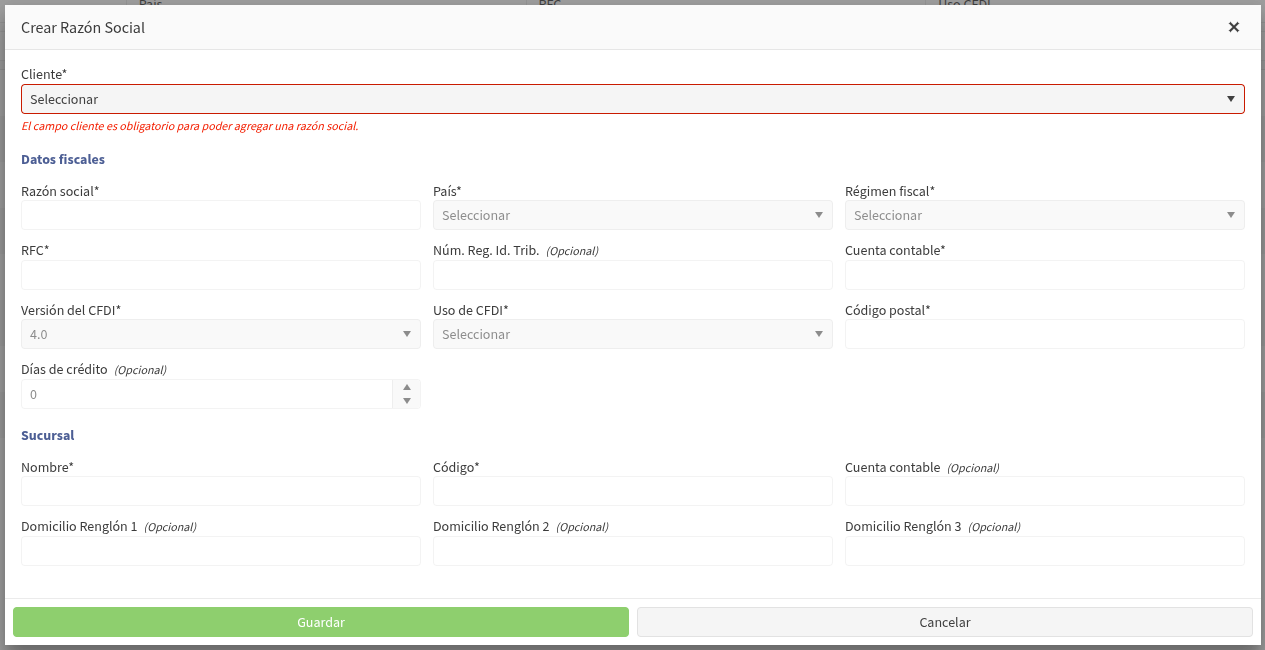
La razón social debe asociarse a un Cliente; este campo es obligatorio y, sin él, no será posible registrarla. Además, para que la razón social opere correctamente es necesario completar los dos bloques de datos (Datos fiscales y Sucursal). Los campos marcados con asterisco (*) son obligatorios; los indicados como (Opcional) pueden omitirse.
Cliente
| Campo | Descripción |
|---|---|
| Cliente * | Cliente (grupo de razones sociales) al que quedará asociada la razón social. |
Datos fiscales
Datos fiscales de la razón social con la que se emitirá la facturación.
| Campo | Descripción |
|---|---|
| Razón social * | Nombre o razón social registrada ante el SAT. |
| RFC * | Registro Federal de Contribuyentes de la razón social. |
| Cuenta contable * | Cuenta contable asociada a la razón social. |
| Uso de CFDI * | Uso que se dará al CFDI, según el catálogo del SAT. |
| País * | País de la razón social. |
| Versión del CFDI * | Versión del comprobante (por ejemplo, 4.0). |
| Régimen fiscal * | Régimen fiscal de la razón social, según el catálogo del SAT. |
| Núm. Reg. Id. Trib. (Opcional) | Número de registro de identificación tributaria (para residentes en el extranjero). |
| Código postal * | Código postal del domicilio fiscal. |
| Días de crédito (Opcional) | Número de días de crédito otorgados. |
Al guardar la razón social, el sistema valida lo siguiente:
- RFC: debe tener el formato oficial. Para clientes de México debe ser el RFC real del cliente (no el genérico) y no puede estar repetido en otro cliente. Para clientes del extranjero se captura el RFC genérico extranjero XEXX010101000, y el identificador fiscal real se registra en Núm. Reg. Id. Trib.
- Núm. Reg. Id. Trib.: cuando el cliente es extranjero, debe cumplir el formato válido para su país.
- Uso de CFDI y Régimen fiscal: deben estar vigentes y ser congruentes con el tipo de persona (física o moral) que indica el RFC.
- Código postal: debe existir en el catálogo.
- Al cambiar el País de nuevo a México, los datos fiscales de extranjero se limpian automáticamente para no dejar valores no válidos.
Sucursal
Sucursal asociada a la razón social.
| Campo | Descripción |
|---|---|
| Nombre * | Nombre de la sucursal. |
| Código * | Código con el que se identifica la sucursal. |
| Cuenta contable (Opcional) | Cuenta contable asociada a la sucursal. |
| Domicilio Renglón 1 (Opcional) | Primer renglón del domicilio de la sucursal. |
| Domicilio Renglón 2 (Opcional) | Segundo renglón del domicilio de la sucursal. |
| Domicilio Renglón 3 (Opcional) | Tercer renglón del domicilio de la sucursal. |
Una vez completados los campos requeridos, haga clic en Guardar para registrar la razón social. Si desea cerrar el formulario sin guardar los cambios, haga clic en Cancelar.
Detalles de la razón social
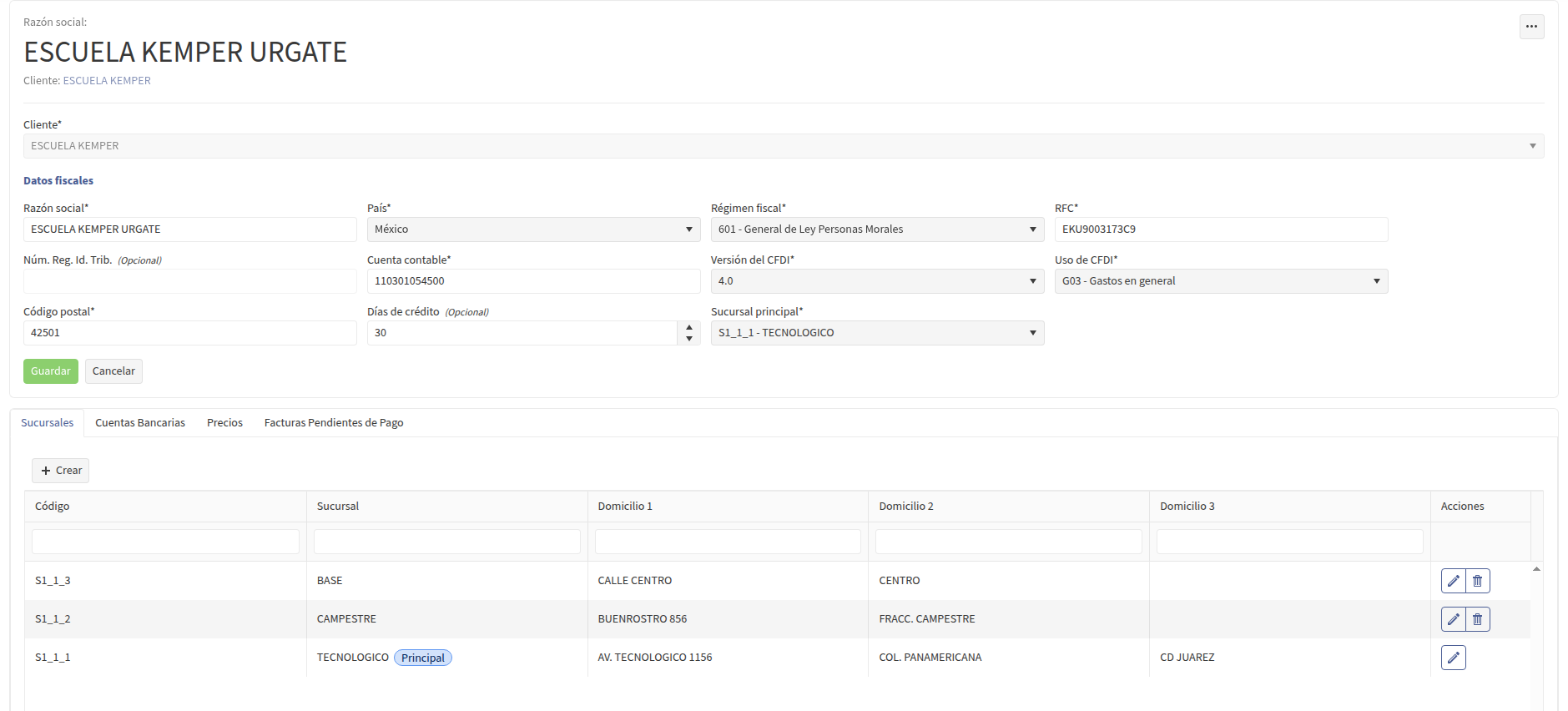
Para consultar toda la información de una razón social en un solo lugar, haga clic en el botón Ver de la fila correspondiente. Se abrirá la vista de detalle, organizada en tres bloques: el encabezado con las acciones principales, la ficha de Datos fiscales y las pestañas con los registros relacionados.
Encabezado
En la parte superior se muestra el nombre de la razón social y el Cliente al que pertenece; el nombre del cliente es un enlace que lo lleva a su vista de detalle.

Datos fiscales
La ficha Datos fiscales aparece desplegadas al entrar.
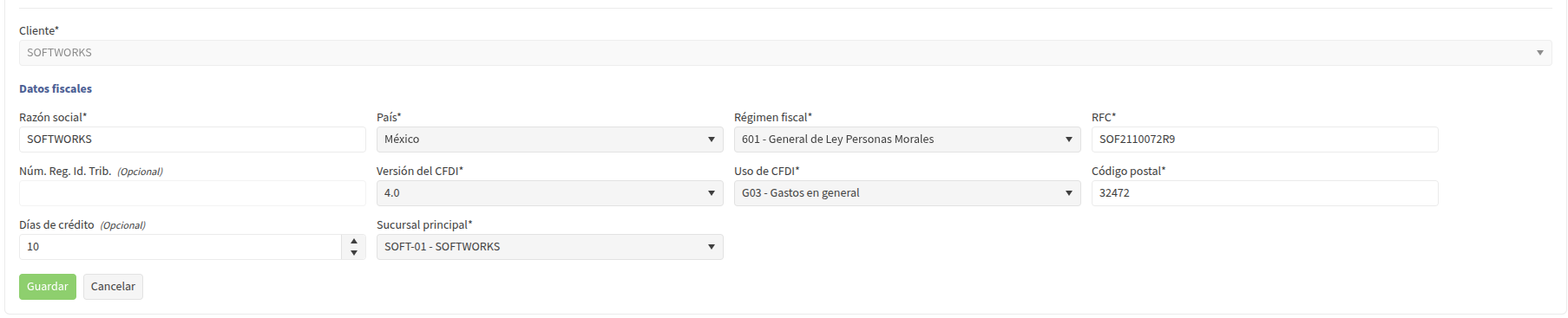
Muestra los mismos campos que el formulario de creación —RFC, Cuenta contable, Uso de CFDI, País, Versión del CFDI, Régimen fiscal, Núm. Reg. Id. Trib., Código postal y Días de crédito— más la Sucursal principal. Los campos sin valor se muestran con un guion (—).
Registros relacionados
En la parte inferior, cuatro pestañas agrupan los registros ligados a la razón social: Sucursales, Cuentas Bancarias, Precios y Facturas Pendientes de Pago. Cada tabla cuenta con filtros bajo los encabezados de columna y con botones de acción por fila.

La pestaña activa se conserva en la dirección de la página. Si recarga el navegador o comparte el enlace, la vista se abre directamente en esa misma pestaña.
Editar razón social
Puede entrar al modo de edición de dos maneras: con el botón Editar de la fila correspondiente del listado, o con el botón Editar del encabezado si ya se encuentra en la vista de detalle.
La ficha de datos fiscales se convierte en un formulario y los botones del encabezado se reemplazan por Cancelar y Guardar:
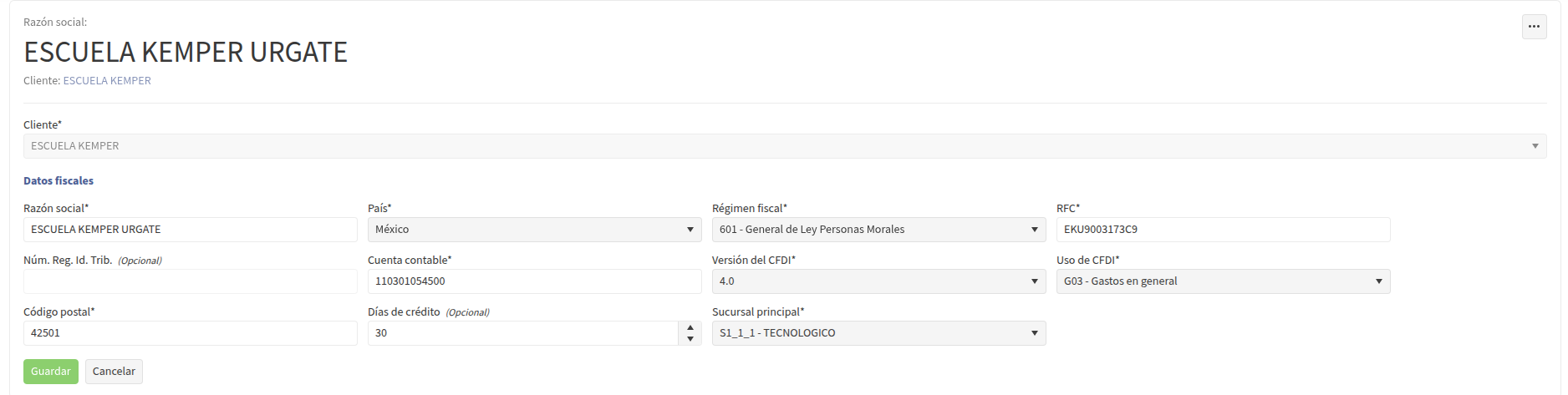
El formulario contiene los mismos campos que Crear razón social, con las siguientes diferencias:
- Cliente: se muestra únicamente como referencia y no puede modificarse; no es posible mover la razón social a otro cliente.
- Sucursal principal *: campo adicional para indicar cuál de las sucursales de la razón social es la principal. El listado solo ofrece las sucursales de la propia razón social.
- No se capturan datos de sucursal: las sucursales se administran con el botón Agregar Sucursal y con las acciones de la pestaña Sucursales.
El botón Guardar permanece deshabilitado hasta que realice algún cambio y todos los campos obligatorios estén completos. Al guardar con éxito, se muestra el mensaje «¡Se actualizó exitosamente la razón social!» y la vista regresa al modo de solo lectura con la información actualizada. Cancelar descarta los cambios sin guardar.
Mientras el modo de edición está activo, los botones de acción de las pestañas se deshabilitan; termine o cancele la edición para volver a usarlos. Se aplican las mismas validaciones de los datos fiscales que al crear la razón social. Los correos de contacto no se editan aquí; utilice la acción Correos de contacto.
Correos de contacto
Cada razón social puede tener uno o varios correos de contacto, que se utilizan para recibir notificaciones sobre los fletes y otra información relacionada. Para administrarlos, haga clic en el botón Correos de contacto de la fila correspondiente.
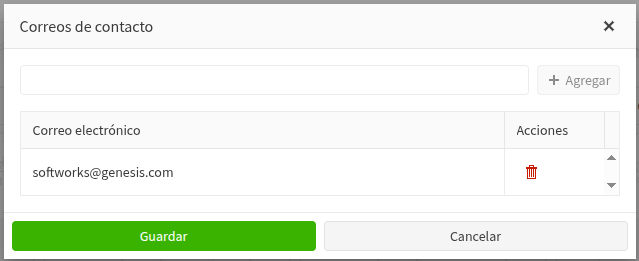
En esta ventana puede administrar la lista de correos de la razón social:
- Agregar un correo: escriba la dirección en el campo de texto y haga clic en Agregar. El correo se añadirá a la lista.
- Eliminar un correo: en la columna Acciones de la tabla, haga clic en el botón de eliminar del correo correspondiente.
No es posible agregar dos veces el mismo correo a una razón social. Los cambios (correos agregados o eliminados) se aplican únicamente al hacer clic en Guardar; use Cancelar para descartarlos.
Eliminar razón social
Para eliminar una razón social haga clic en el botón Eliminar de la fila correspondiente. Se mostrará una ventana de confirmación indicando el nombre de la razón social que se desea eliminar.
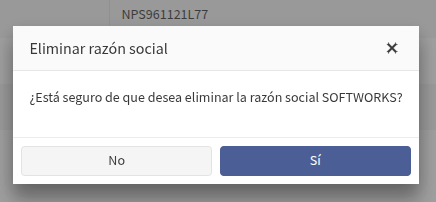
Haga clic en Sí para confirmar la eliminación o en No para cancelar la acción y conservar el registro.
También puede eliminar la razón social desde su vista de detalle: haga clic en el botón ⋯ de la esquina superior derecha y seleccione Eliminar razón social. Se mostrará la misma ventana de confirmación y, al eliminar, regresará al listado de razones sociales.

Sucursales
Muestra las sucursales asociadas a la razón social, con su código, nombre y los tres renglones del domicilio. La sucursal principal configurada en los datos fiscales está marcada con la etiqueta Principal.
Sobre la tabla se encuentra el botón Crear Sucursal, que permite registrar una nueva sucursal para la razón social.
| Botón | Acción | Disponible cuando |
|---|---|---|
| Ver | Redirige a la vista de consulta de la sucursal, donde puede visualizar sus datos sin modificarlos. | El usuario no tiene permiso para editar clientes. |
| Editar | Redirige a la vista de edición de la sucursal, donde puede modificar sus datos. | El usuario tiene permiso para editar clientes. |
| Eliminar | Solicita confirmación para eliminar la sucursal. | La sucursal no es la principal. |
El botón mostrado en la columna Acciones depende de los permisos del usuario. Si tiene permiso para editar clientes, se muestra el botón Editar (lápiz); de lo contrario, se muestra el botón Ver (ojo).

La sucursal principal no puede eliminarse; su botón Eliminar no se muestra. Para eliminarla, primero asigne otra sucursal como principal desde el modo de edición.
Crear sucursal
Las sucursales se administran desde la vista de detalle de una razón social. Para registrar una nueva sucursal, abra la razón social correspondiente y, en la pestaña Sucursales, haga clic en Crear.
El sistema redirigirá al formulario Crear, donde se muestran los datos de la nueva sucursal.

Los campos disponibles son:
| Campo | Descripción |
|---|---|
| Nombre * | Nombre con el que se identificará la sucursal. Debe ser único dentro de la razón social. Máximo 30 caracteres. |
| Código * | Código con el que se identificará la sucursal. Debe ser único en todo el sistema: no puede existir otra sucursal con el mismo código. Máximo 10 caracteres. |
| Cuenta contable (Opcional) | Cuenta contable asociada a la sucursal. Este campo solo se muestra y valida cuando la configuración de Contabilidad está habilitada. Debe cumplir con el patrón configurado para las cuentas contables. |
| Dirección Renglón 1 (Opcional) | Primer renglón para capturar la dirección de la sucursal. Máximo 100 caracteres. |
| Dirección Renglón 2 (Opcional) | Segundo renglón para capturar la dirección de la sucursal. Máximo 100 caracteres. |
| Dirección Renglón 3 (Opcional) | Tercer renglón para capturar la dirección de la sucursal. Máximo 100 caracteres. |
Los tres campos de Dirección permiten distribuir la dirección en uno, dos o tres renglones, según las necesidades del cliente.
Consultar o editar sucursal
Desde la pestaña Sucursales de la razón social, cada registro cuenta con una acción para acceder a la información de la sucursal.
La acción disponible depende de los permisos del usuario:
- Editar: Si el usuario tiene permiso para editar clientes, puede modificar la información de la sucursal.
- Los campos pueden modificarse y se aplican las mismas validaciones de la sucursal utilizadas durante su creación.
- Ver: Si el usuario no tiene permiso para editar clientes, puede consultar la información de la sucursal en modo de solo lectura.
En el modo de edición, haga clic en Guardar para aplicar los cambios o en Cancelar para salir sin guardar modificaciones.
Cuentas Bancarias
Muestra las cuentas bancarias de la razón social: nombre, RFC y nombre del emisor, país y número de cuenta. Cada columna cuenta con un filtro de texto.
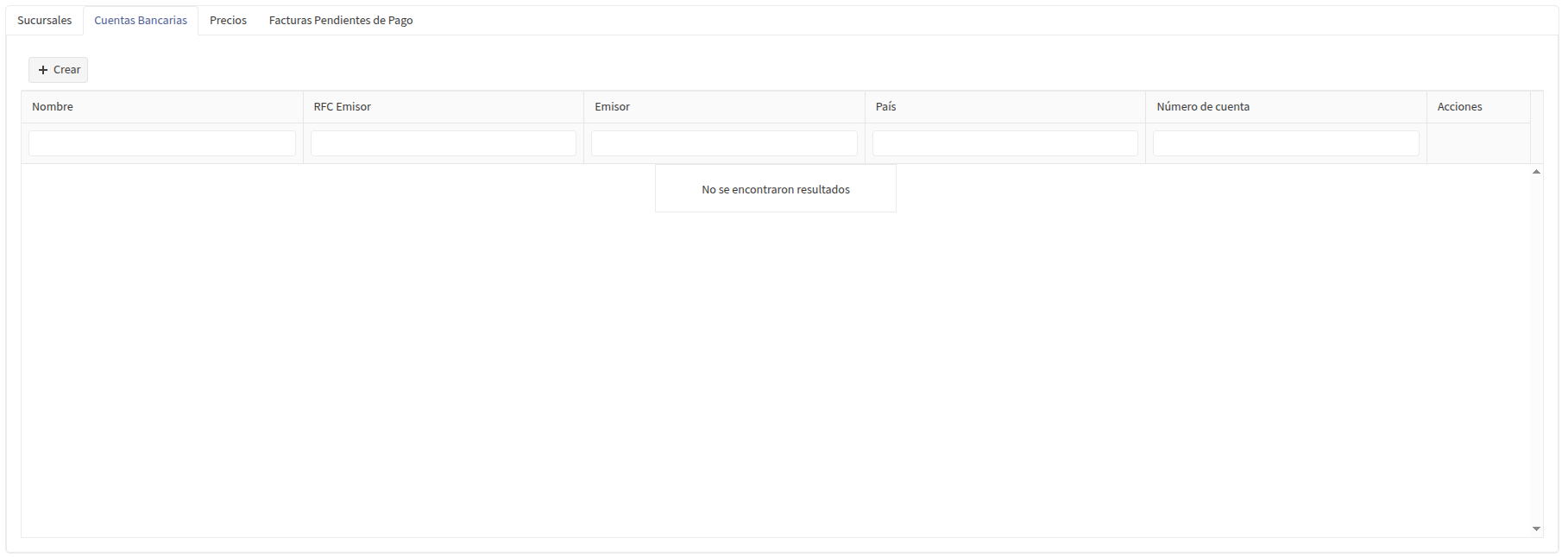
| Botón | Acción | Disponible cuando |
|---|---|---|
| Editar | Abre la cuenta bancaria y permite modificar sus datos. | Su usuario puede editar razones sociales. |
| Ver | Abre la cuenta bancaria en modo de solo consulta. | Su usuario no puede editar razones sociales. |
| Eliminar | Solicita confirmación para eliminar la cuenta bancaria. | Siempre. |
Ver y Editar son el mismo botón: cambia de icono y de nombre según sus permisos, y ambos llevan a la misma pantalla. Con permiso de edición los campos se pueden modificar y aparece el botón Guardar; sin él, la pantalla solo muestra los datos.
Al eliminar se pide confirmación con el mensaje ¿Está seguro de que desea eliminar la cuenta bancaria …?. Haga clic en Sí para eliminarla o en No para conservarla.
Para registrar una cuenta bancaria haga clic en el botón Crear de la pestaña. Se abrirá el formulario Crear cuenta bancaria.
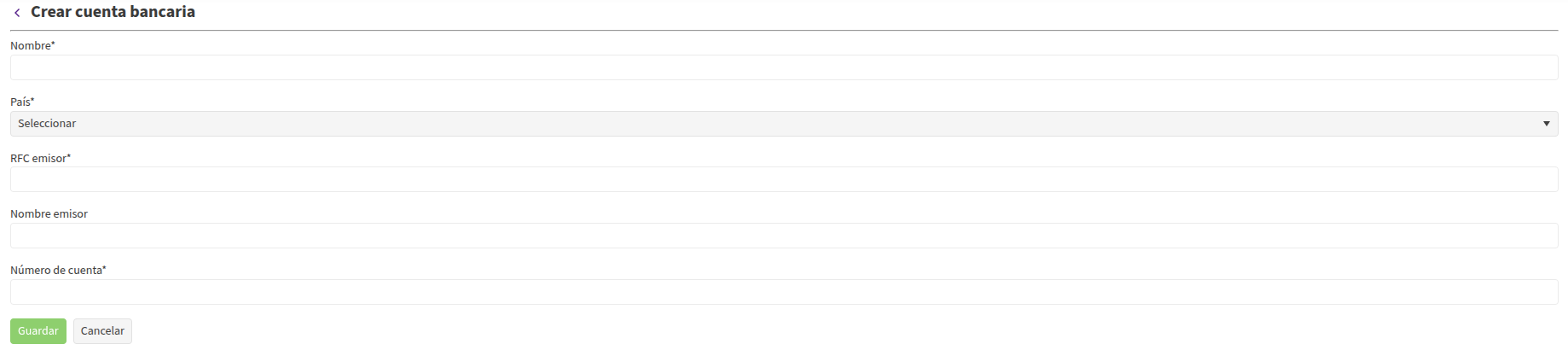
| Campo | Descripción |
|---|---|
| Nombre * | Nombre con el que identificará la cuenta dentro de la razón social. |
| País * | País del banco emisor. Determina el formato del RFC emisor y del Número de cuenta. |
| RFC emisor * | RFC del banco emisor. |
| Nombre emisor | Nombre del banco emisor. Se vuelve obligatorio cuando el país no es México. |
| Número de cuenta * | Número de la cuenta bancaria. |
Al guardar, el sistema valida lo siguiente:
- Nombre: obligatorio, máximo 50 caracteres. No puede repetirse en otra cuenta bancaria de la misma razón social.
- País: obligatorio. Debe existir en el catálogo de países.
- RFC emisor: obligatorio y con el formato oficial. Cuando el país es México no se acepta el RFC genérico extranjero
XEXX010101000. Cuando el país no es México, el sistema capturaXEXX010101000automáticamente y bloquea el campo. - Nombre emisor: obligatorio cuando el país no es México; opcional cuando es México. Máximo 300 caracteres.
- Número de cuenta: obligatorio. Para México se admiten 10 dígitos (número de teléfono), 16 dígitos (número de tarjeta) o 18 dígitos (CLABE). Para cualquier otro país se admiten de 10 a 50 caracteres, con letras, números y guion bajo.
Seleccione primero el País: el formulario ajusta los demás campos según su elección. El asterisco (*) de Nombre emisor aparece al elegir un país distinto de México, y al elegir México se muestra bajo Número de cuenta la leyenda con los formatos admitidos.
Una vez completados los campos obligatorios, haga clic en Guardar para registrar la cuenta. Si desea cerrar el formulario sin registrarla, haga clic en Cancelar.
Precios
Muestra los precios acordados con la razón social por concepto: código del concepto, precio unitario y moneda.
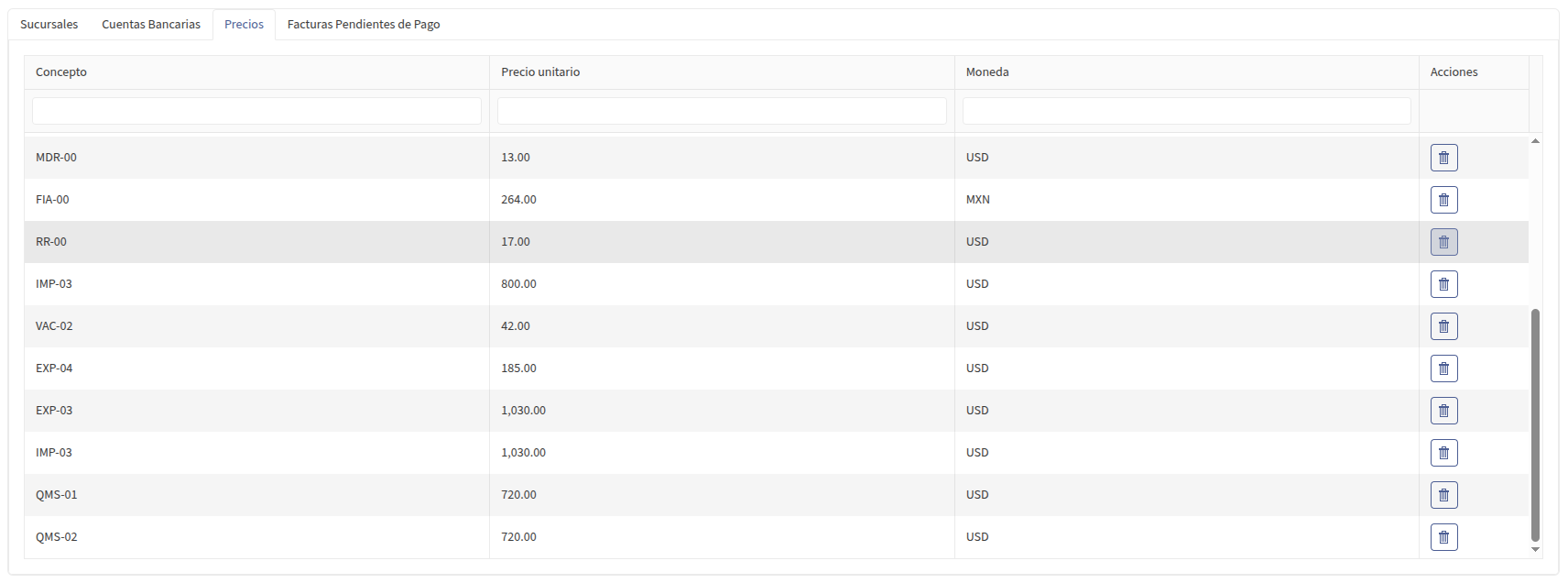
| Botón | Acción |
|---|---|
| Eliminar | Solicita confirmación para eliminar el precio. |
Facturas Pendientes de Pago
Muestra las facturas timbradas de la razón social que aún tienen saldo por pagar: serie, folio, fecha, sucursal, moneda, total y balance. La columna Fecha permite filtrar por un rango de fechas.
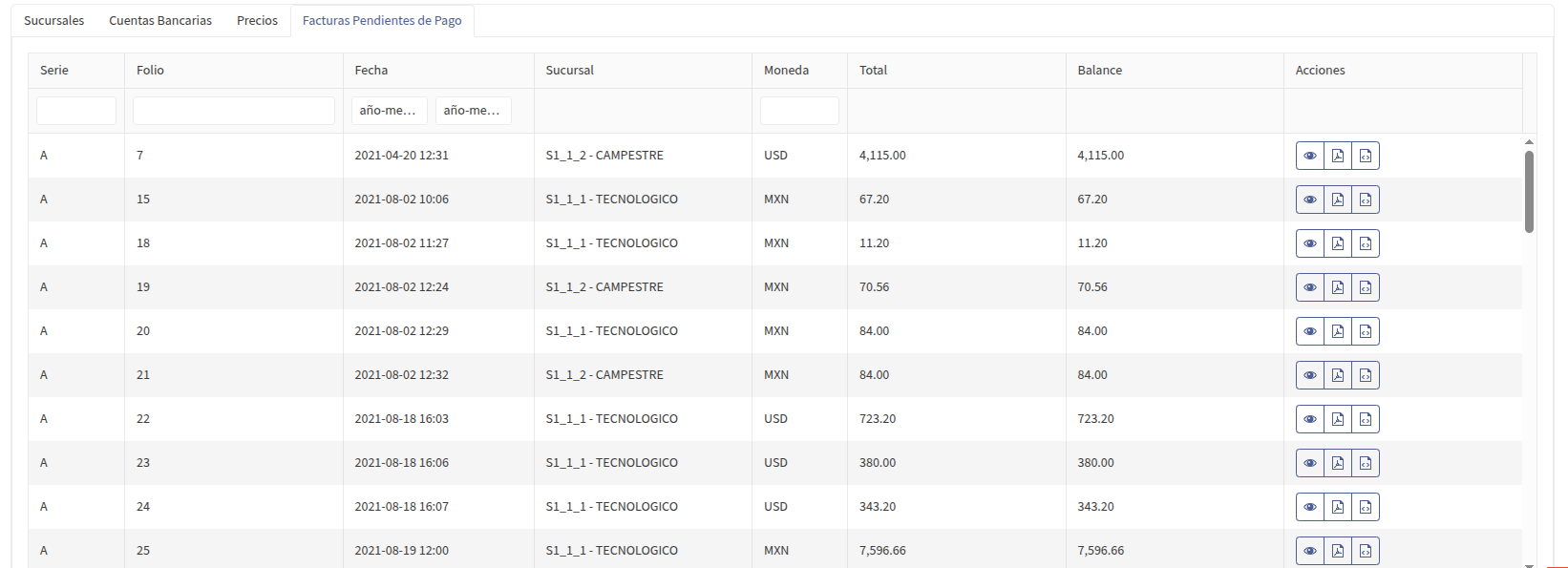
| Botón | Acción | Disponible cuando |
|---|---|---|
| Ver | Redirige a la vista de detalle de la factura. | Siempre. |
| Descargar PDF | Descarga el PDF del CFDI de la factura. | Siempre. |
| Descargar XML | Descarga el XML del CFDI de la factura. | Siempre. |
| Condonar | Solicita confirmación para condonar el saldo restante de la factura. | Tiene permiso para registrar pagos y el saldo está dentro del límite de condonación. |
Condonar perdona el saldo restante de una factura con un adeudo pequeño; la factura queda saldada y desaparece de este listado. No cancela la factura ni emite ningún comprobante.
Solo pueden condonarse saldos dentro del límite de condonación configurado en el sistema (un monto máximo por moneda y un porcentaje máximo del total de la factura). Al confirmar, si la factura ya no cumple las condiciones, el sistema lo indica con uno de estos mensajes: «El estatus de la factura no permite condonar.», «La factura no está dentro del límite de la configuración para condonación.» o «El balance de la factura ya está en ceros.».
Conceptos
En esta sección encontramos un listado de registros ordenados por Código, por la clave de Producto/Servicio, por la clave de Unidad de Medida, por la descripción, por la fecha de creación y la fecha de actualización. Dichos registros pueden ser vistos con más detalle, editados y eliminados bajo el apartado acciones. Por defecto se muestran los 10 primeros registros, puede cambiarlo seleccionado el número de registros que desea ver.
 Podemos agregar un nuevo concepto, al dar clic en el botón Agregar se abrirá una ventana donde se le solicitará introducir loa datos acerca del nuevo concepto. Al terminar de llenar los datos no olvide Guardar, en el botón azul de la parte inferior en la pantalla.
Cotizaciones
En esta sección encontramos una tabla ordenada de las cotizaciones según el "Cliente", el "Tipo", el "Código", los "impuestos", el "precio", la "Moneda cotización", el "Tipo de cambio", la "Moneda facturación" y el "Estatus". Podemos filtrar entre dichos campos para buscar una cotización en específico. Dentro del apartado Acciones podemos editar o eliminar el registro previamente seleccionado.
Al editar un registro se abrirá una ventana con la información pertinente de la ruta, las variantes de precio y los cargos adicionales, en cada pestaña se muestra información que puede ser editada.

Tipo de cambio
En esta sección puede administrar los tipos de cambio registrados en el sistema, consultarlos, crearlos y editarlos.
Vista general
La pantalla muestra un listado de los tipos de cambio registrados junto con las herramientas para administrarlos.
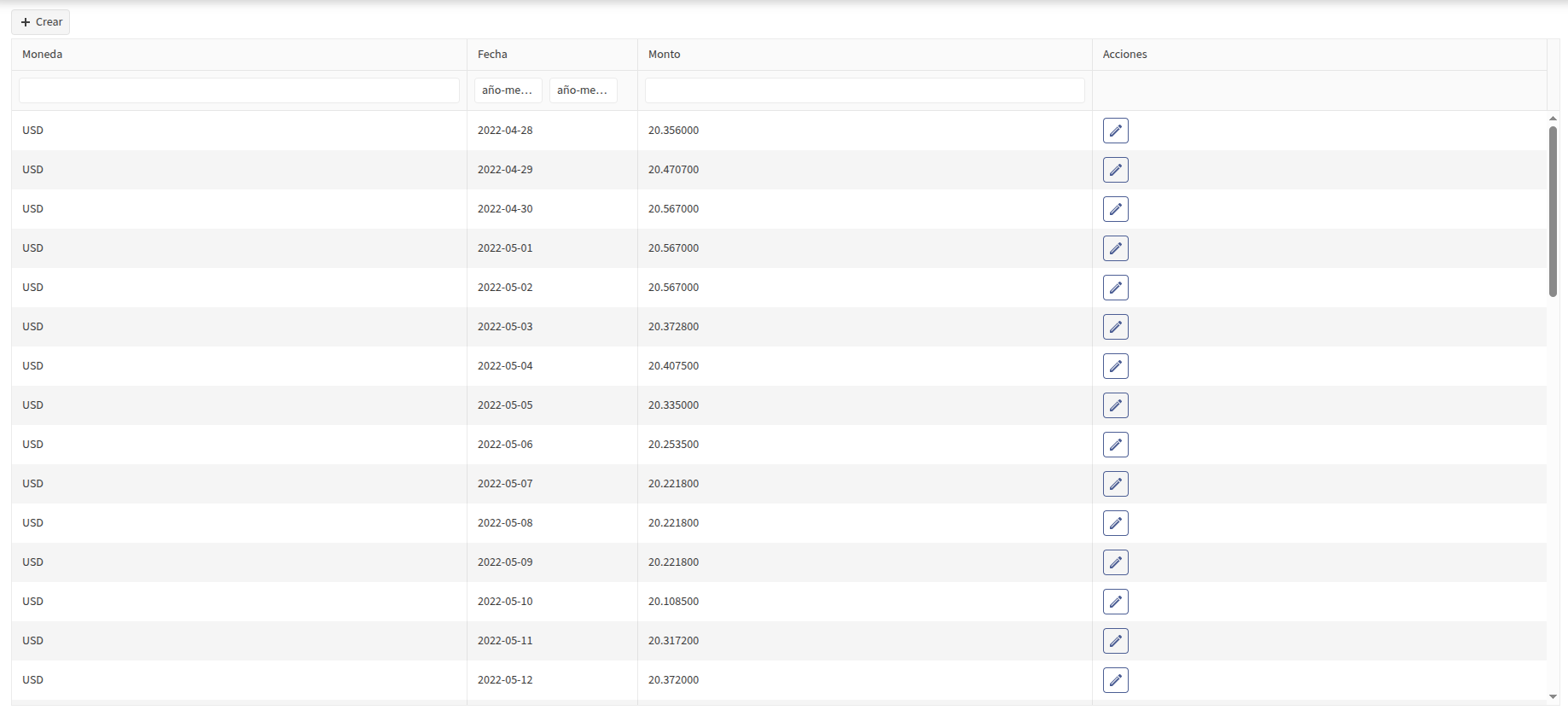
| Elemento | Descripción |
|---|---|
| Crear | Redirige a la vista para registrar un nuevo tipo de cambio. |
| Moneda | Moneda del tipo de cambio. Cuenta con un campo para filtrar el listado. |
| Fecha | Fecha del tipo de cambio. Cuenta con dos campos para filtrar por rango (fecha inicial y fecha final). |
| Monto | Valor del tipo de cambio. Cuenta con un campo para filtrar el listado. |
| Acciones | Contiene el botón que abre el detalle del registro. |
El botón de la columna Acciones cambia según los permisos de su usuario.
| Icono | Acción | Disponible cuando |
|---|---|---|
| Lápiz | Editar | Su usuario tiene permiso para modificar tipos de cambio. |
| Ojo | Mostrar | Su usuario solo tiene permiso para consultar tipos de cambio. |
Los dos botones abren la misma pantalla: con permiso de modificación los campos quedan habilitados; sin él, la pantalla se muestra en modo de solo lectura.
Crear tipo de cambio
Para registrar un nuevo tipo de cambio haga clic en el botón Crear. El sistema lo redirige a la vista Agregar Tipo de Cambio.
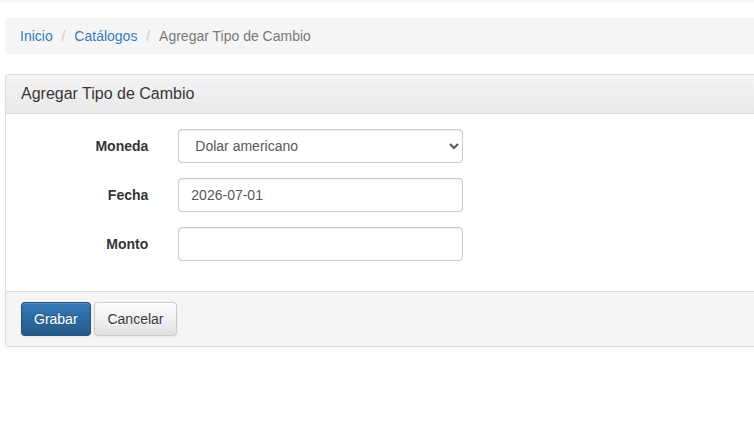
| Campo | Descripción |
|---|---|
| Moneda * | Moneda del tipo de cambio (por ejemplo, Dólar americano). |
| Fecha * | Fecha a la que corresponde el tipo de cambio. |
| Monto * | Valor del tipo de cambio para la fecha indicada. |
Los tres campos (Moneda, Fecha y Monto) son obligatorios.
Una vez completados los campos, haga clic en Grabar para registrar el tipo de cambio. Si desea salir sin guardar los cambios, haga clic en Cancelar.
Editar tipo de cambio
Para modificar un tipo de cambio, haga clic en el botón Editar del renglón que desea cambiar. El sistema abre la pantalla Editar tipo de cambio con los datos del registro. Si su usuario solo tiene permiso de consulta, la pantalla se titula Ver tipo de cambio y los campos aparecen deshabilitados.
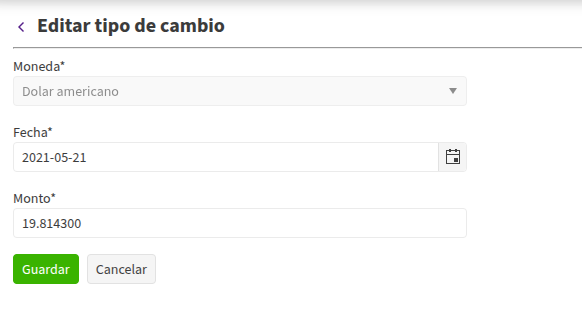
| Campo | Descripción |
|---|---|
| Moneda * | Moneda a la que pertenece el tipo de cambio. Se muestra deshabilitada: no se puede cambiar desde esta pantalla. |
| Fecha * | Fecha a la que corresponde el tipo de cambio, en formato AAAA-MM-DD. Puede escribirla o elegirla con el icono de calendario. |
| Monto * | Valor del tipo de cambio para la fecha indicada. Admite hasta 6 decimales. |
La Moneda no se puede modificar. Si registró un tipo de cambio con la moneda equivocada, cree uno nuevo con la moneda correcta.
Para guardar los cambios haga clic en Guardar. Si desea salir sin guardarlos, haga clic en Cancelar o en la flecha que está a la izquierda del título; en ambos casos el sistema lo regresa al listado.
Al guardar correctamente, el sistema lo regresa al listado y muestra el mensaje El tipo de cambio se guardó exitosamente.
Validaciones
- Fecha y Monto son obligatorios.
- La fecha debe tener el formato
AAAA-MM-DD. - No puede haber dos tipos de cambio con la misma Moneda y la misma Fecha. Si la fecha que captura ya está registrada para esa moneda, el sistema muestra El elemento fecha ya está en uso.
Series de folios
En esta sección encontramos una tabla ordenada según la serie, el tipo de CFDI, el tipo de póliza de timbrado, el tipo de póliza de cancelación, el folio inicial, el folio final, el folio actual y el folio disponible. Usando los filtros de búsqueda podemos encontrar una serie en específico.

Podemos crear una nueva serie de folio, al dar clic en el botón Crear se abrirá una ventana donde se le solicitará introducir los datos del nuevo folio, al final de llenar los campos mo olvide Guardar su registro.