Fletes
En esta página se encuentra una tabla con todos los fletes y sus movimientos actuales. Por defecto se muestran los fletes en estatus creado o activo.
Crear un flete
Para crear el flete, se le da clic al botón “Crear” el cual abrirá una nueva ventana.

El flete se puede crear a partir de una plantilla predefinida o llenando los datos manualmente.
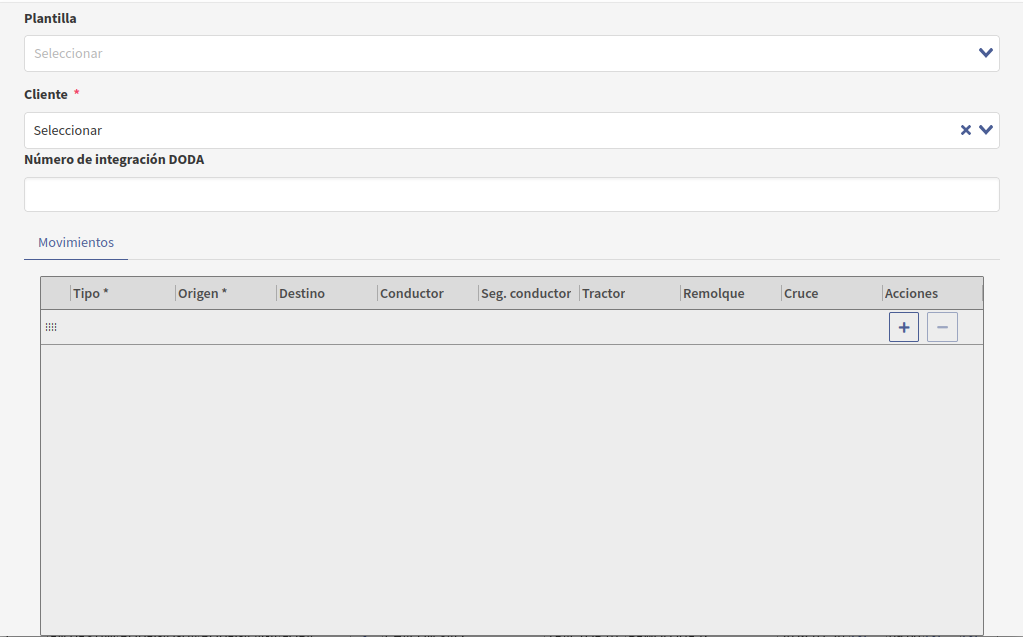
Los campos de “Cliente”, “Sucursal”, “Tipo de flete”, “Origen” y “Destino” son listas desplegables que provienen de catálogos. Para poder visualizarlos aquí, se tuvieron que haber creado previamente y crear las asociaciones correspondientes.
Para el campo “Guía de carga” se tiene que especificar el número de referencia del archivo de mercancías en caso de existir uno.
- Como mínimo, debe tener un movimiento.
- Un movimiento tiene en su origen, el especificado en origen del flete.
- Un movimiento tiene en su destino, el especificado en el destino del flete.
- Se tienen que completar los campos requeridos para el flete y cada uno de sus movimientos.
Al finalizar de llenar los campos no olvide Guardar su nuevo flete.
Completar un flete
Para completar un flete, es necesario que este se encuentre en estatus “Activo” con sus movimientos correspondientes en “Completo”, “Facturado”, “Cancelado” o “Falso”. Una vez que el flete cumpla con estas condiciones, se le da clic al icono de completar indicado por una palomita (✔) del flete correspondiente.

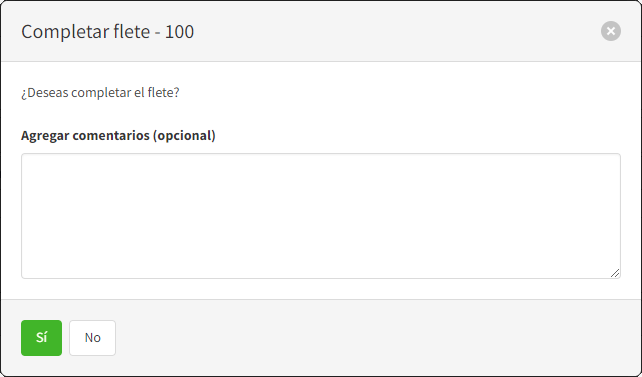
Al darle clic al icono de completar, se muestra una ventana donde es posible capturar comentarios de ser necesarios, de lo contrario solo se da clic en “Sí” y se completa el flete.
Reactivar un flete
Para poder reactivar un flete después de completado, el flete tiene que encontrarse en estatus “Completo”.
Si el flete al completarse paso a un estatus Facturado, la reactivación del flete no será posible.
Una vez en estatus de “Completo”, se le da clic al icono que representa la acción “Activar flete”.

Al darle clic al icono de activar flete, se muestra una ventana donde es necesario agregar un comentario explicando la reactivación del flete.
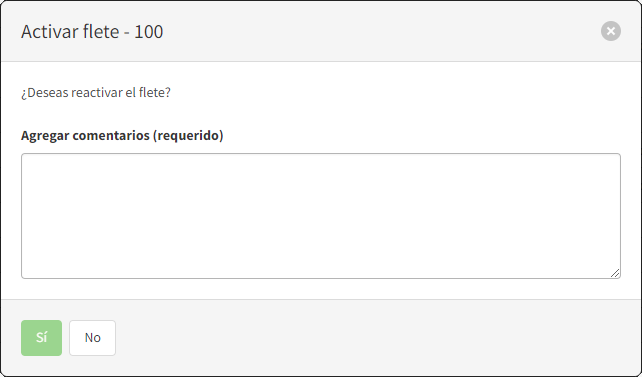
Después de agregar el comentario, se habilitará el botón de “Sí”. Se le da para proceder con la reactivación del flete.
Cancelar un flete
Para poder solicitar la cancelación de un flete, este mismo tiene que estar en estatus “Creado” el cual permite que se muestre el icono de cancelar (“Solicitar cancelación de flete”).

Al dar clic al icono de solicitar la cancelación, se mostrará una ventana donde es necesario agregar un comentario explicando la razón de la cancelación.
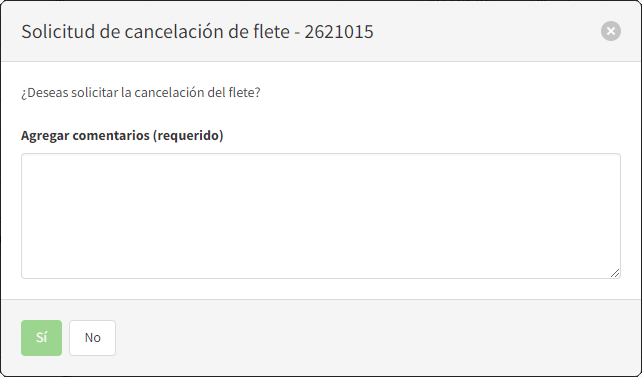
Después de agregar el comentario, se habilitará el botón de “Sí”. Se le da clic para proceder con la solicitud de cancelación del flete. Una vez solicitada la cancelación del flete, se mostrarán dos iconos (👍 y 👎) correspondientes a autorizar o rechazar la cancelación.
Autorizar cancelación de un flete
Para poder autorizar la cancelación de un flete, se le da clic al icono de autorizar cancelación del flete representado por una mano con el pulgar hacia arriba.

Al dar clic al icono de autorizar la cancelación de un flete, se mostrará una ventana donde es necesario agregar un comentario explicando la razón de la autorización. Después de agregar el comentario, se habilitará el botón de “Si”. Se le da clic para proceder con la autorización de la solicitud de cancelación de flete.
Rechazar cancelación de un flete
Para poder rechazar la cancelación de un flete, se le da clic al icono de rechazar cancelación del flete representado por una mano con el pulgar hacia abajo.

Al dar clic al icono de rechazar la cancelación de un flete, se mostrará una ventana donde es necesario agregar un comentario explicando la razón del rechazo. Después de agregar el comentario, se habilitará el botón de “Sí”. Se le da clic para proceder con el rechazo de la solicitud de cancelación de flete.
Estatus del flete
El flete durante el transcurso de su duración puede tener 8 diferentes estatus.
Activo: El estatus “Activo” del flete, es el estatus que se le asigna una vez que el primer movimiento del flete se encuentre en transcurso. Esto siendo representado en el sistema por cualquier actualización a los campos de “Arribo origen”, “Salida origen”, “Arribo precos”, “Salida precos”, “Arribo aduana MEX”, “Salida aduana MEX”, “Arribo aduana USA”, “Salida aduana USA” y “Arribo destino”.
Cancelación pendiente: El estatus “Cancelación pendiente” del flete, es el estatus que se le asigna una vez solicitada la cancelación del flete y se encuentra pendiente de ser autorizada o rechazada.
Cancelado: El estatus “Cancelado” del flete, es el estatus que se le asigna una vez que se autorizó la cancelación del flete.
Completo: El estatus “Completo” del flete, es el estatus que se le asigna una vez que el flete es completado.
Creado: El estatus “Creado” del flete, es el primer estatus que se le asigna al flete al momento de su creación y previo a recibir cualquier actualización. En este estatus es posible solicitar la cancelación del flete.
Facturado: El estatus “Facturado” del flete, es el estatus que se le asigna una vez que el flete tiene relacionado una factura.
Falso: El estatus “Falso” del flete, es un estatus que se asigna en los siguientes casos: Todos sus movimientos se encuentran en “Falso”. Al menos un movimiento se encuentra en estatus “Falso” y el resto en estatus “Cancelado”. En este caso en particular, si el flete tiene asociado una factura vigente se notifica por medio de correo electrónico al usuario con el rol de facturación que tenga asignado al cliente de este flete para revisar si es necesaria la cancelación de la misma.
Reservado: El estatus “Reservado” del flete, es el estatus que se le asigna una vez que el flete tiene un CFDI en proceso de timbrado.
Agregar movimientos adicionales al flete
Es posible agregarle movimientos adicionales al flete después de creado si este permanece en estatus “Creado” o “Activo”. Para agregar un movimiento adicional, se le da clic al icono de “+” que representa “Agregar movimiento después”.

Esta acción abre una ventana donde se solicitan los datos al nuevo movimiento a añadir al flete.
Generar pase de salida
Bajo el apartado Acciones de cada flete encontramos el icono representado con un documento y una flechita llamado "Pase de salida", al darle clic se abrirá una ventana donde se le pedirá poner el tipo de pase, una vez listo haga clic en Generar.

Consulta de movimientos
En la esquina inferior derecha de la pantalla encontrará este icono:

Al darle clic se abrirá un pequeño recuadro para realizar la consulta, se le pedirá el nombre del remolque, el nombre del conductor y el número de tractor que lleva, al dar clic en Consultar se le mostrarán todos los movimientos relacionados con ese conductor ordenados en una tabla.