Pagos
En esta página se encuentra un botón para agregar pagos manualmente, con CEP y una tabla con los detalles de cada uno de los pagos creados. Los pagos se dividen en cuatro pestañas: pagos abiertos, timbrados, cancelados y anulados. Cada pestaña contiene una tabla que permite modificar el número de registros visualizados, búsqueda general y ordenamiento por cualquiera de las columnas.
Crear pago
Para crear un pago, en la página de pagos se le da clic al botón de “Agregar”.

Esta acción redirige a una página donde se solicitan los datos para poder crear un recibo de pago.
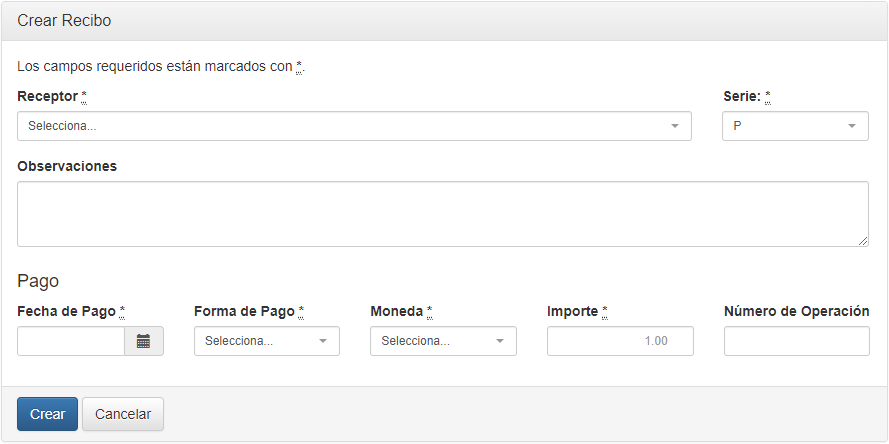
Al finalizar de ingresar los datos, se le da clic en “Crear”.
Después de crear el recibo de pago, redirige a la página de edición del pago. En esta página se puede modificar el recibo de pago, timbrar, anular, crear pagos adicionales manualmente o con un archivo CEP. Si los pagos tienen documentos relacionados aquí mismo se muestran.
Crear pago con CEP
Para crear un pago con CEP, en la página de pagos se le da clic al botón de “Agregar con CEP”.

Esta acción redirige a una nueva página donde se solicita la razón social y el archivo CEP para crear un nuevo pago.
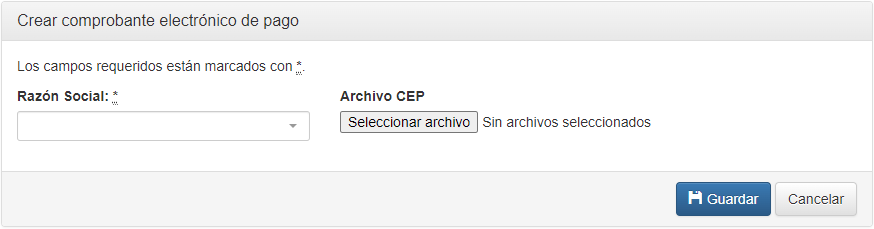
Al finalizar de ingresar los datos, se le da clic en “Guardar”.
Editar un pago
Para editar un pago, en la página de pagos se le da clic al icono a los tres puntos ubicado en la columna de acciones del pago a editar. Al darle clic se muestran 3 opciones, Editar, Anular y Mostrar. Para editar, se le da clic a la opción de “Editar”.
Esto redirige a la página de edición del pago, en esta página se puede modificar el recibo de pago, timbrar, anular, crear pagos adicionales manualmente o con un archivo CEP. Si los pagos tienen documentos relacionados aquí mismo se muestran.
Al finalizar de realizar las modificaciones, se le da clic en “Guardar”.
Crear pagos adicionales a recibo de pago
Para crear pagos adicionales a un recibo de pago existente se realiza desde su vista de edición. Para editar un pago, en la página de pagos se le da clic al icono a los tres puntos ubicado en la columna de acciones del pago a editar. Al darle clic se muestran tres opciones: Editar, Anular y Mostrar. Para editar, se le da clic a la opción de “Editar”.
Esto redirige a la página de edición del pago, en esta página se pueden crear pagos adicionales manualmente o con un archivo CEP.