Catálogos
Conductores
En esta sección se muestra una lista de los conductores su "Num. empleado", "Nombre completo", "Tipo", "Pais", "Estado", "Cp", "Calle", "Licencia", "Rfc", "Estatus" y "Acciones". En este espacio se puede importar un conductor (+), descargar la tabla actual de conductores y descargar la platilla de operadores.

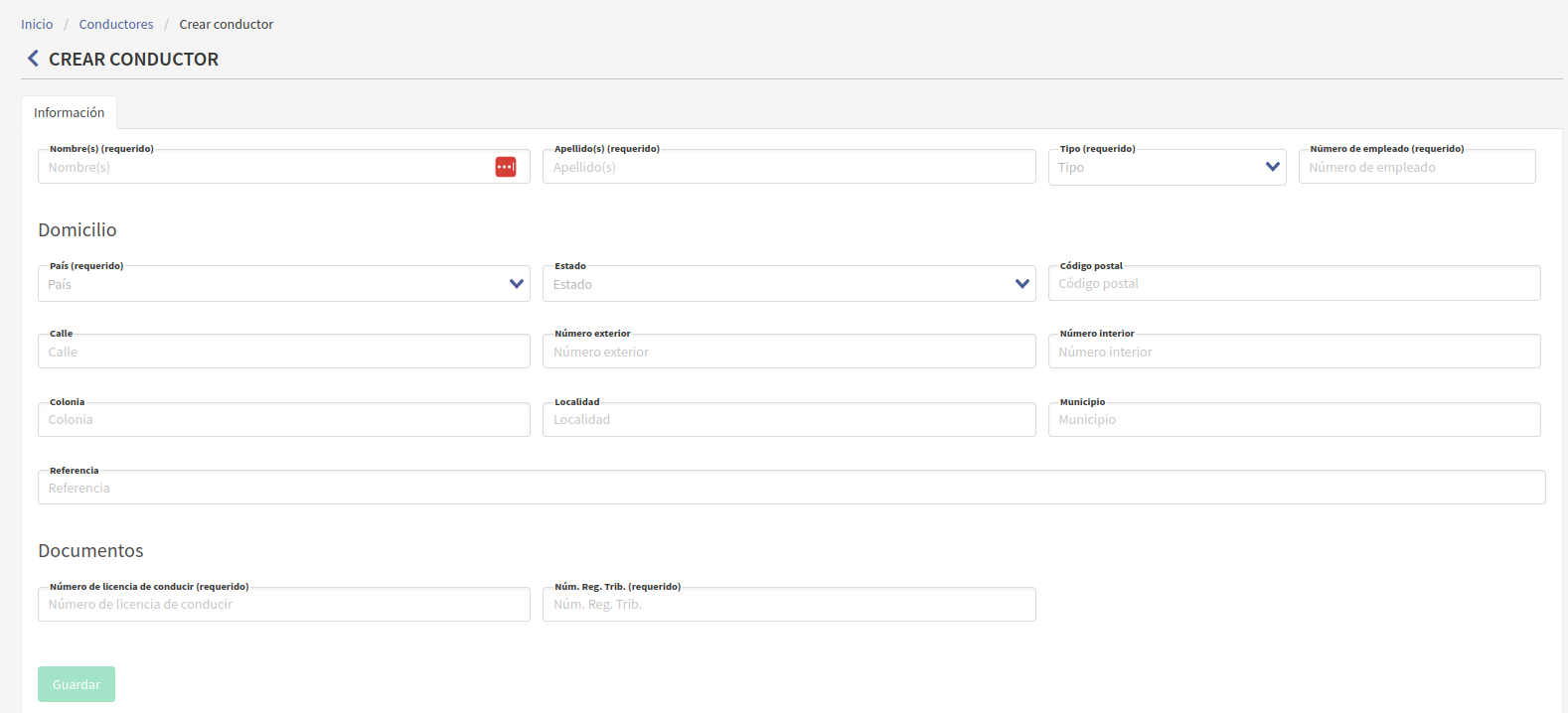
Crear conductor
Para crear un nuevo conductor haga clic en el botón crear. Se abrirá una nueva ventana donde podrá registrar los datos personales del nuevo conductor como, el nombre completo, el domicilio y el número de documentos requeridos, una vez llenado los campos diríjase al botón guardar para terminar de crear un conductor.
Localidades
En esta sección se muestra una lista ordenada de las localidades registradas según el "Nombre", la "Calle", el "Num. ext", el "Num. int", la "Colonia", la "Localidad", la "Referencia", el "Municipio", el "Estado", el "País", el "Cp", el "Tipo" y el "Estatus".

En el apartado de acciones puede asignar un cliente, un geocercas o bien editar el contenido de la localidad.

Para crear una localidad diríjase al botón crear, una vez ahí se le pedirá llenar algunos campos con detalles como el país, el municipio, etc. También podrá importar una localidad (+) o descargar el formato de localidades para su uso.

Permisos SCT
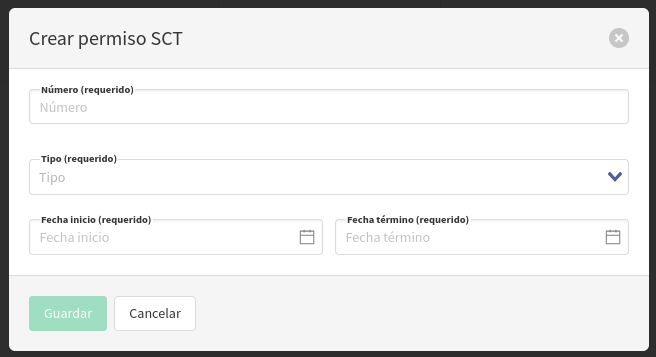
En esta sección encontramos los permisos SCT de los vehículos, se puede filtrar entre ellos usando el Número, el Tipo, la Fecha de inicio, la Fecha de término, el estatus o el vehículo. Puede crear un permiso SCT dando clic en el botón crear
Al dar clic se abrirá una ventana, donde se le solicitará llenar algunos campos, como el nùmero, el tipo de permiso de las opciones disponibles, la fecha de inicio y la fecha de terminación. Una vez terminado seleccionar guardar para terminar el proceso.
Plantillas de flete
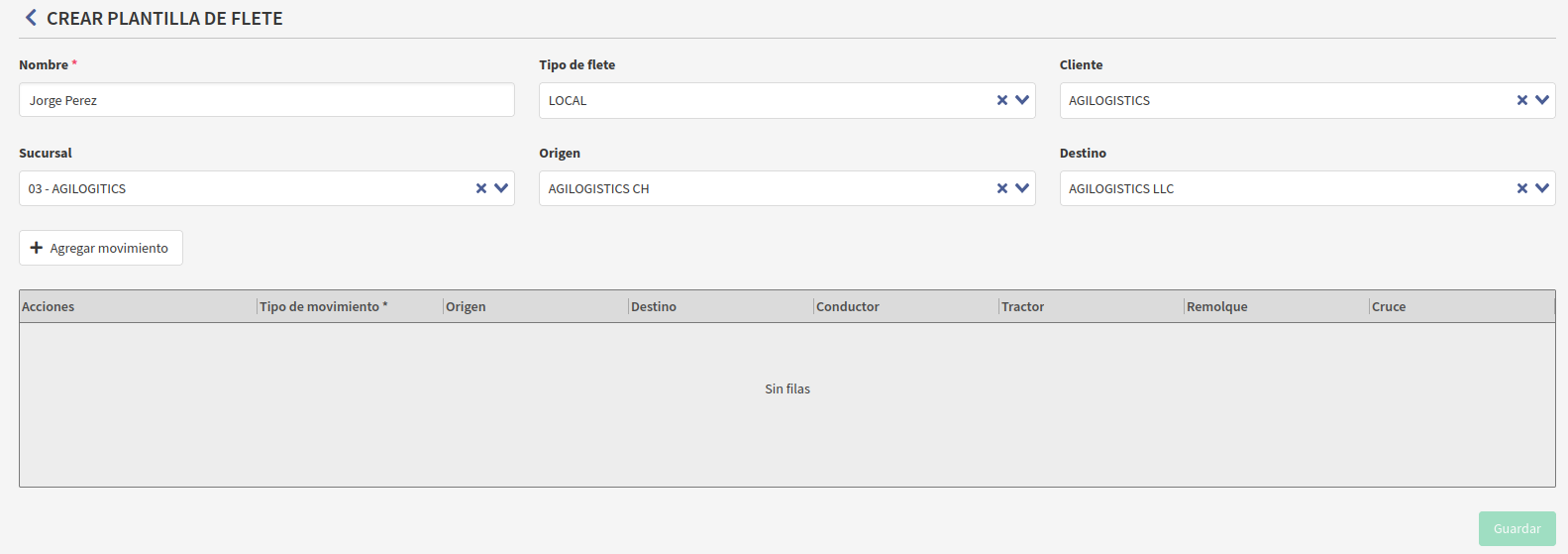
En esta sección se muestran las plantillas existentes, ordenadas por "Nombre", "Tipo de flete", "Cliente" y "Sucursal", cada una de estas pueden mostrarse con más detalles, editarse o quitarse.
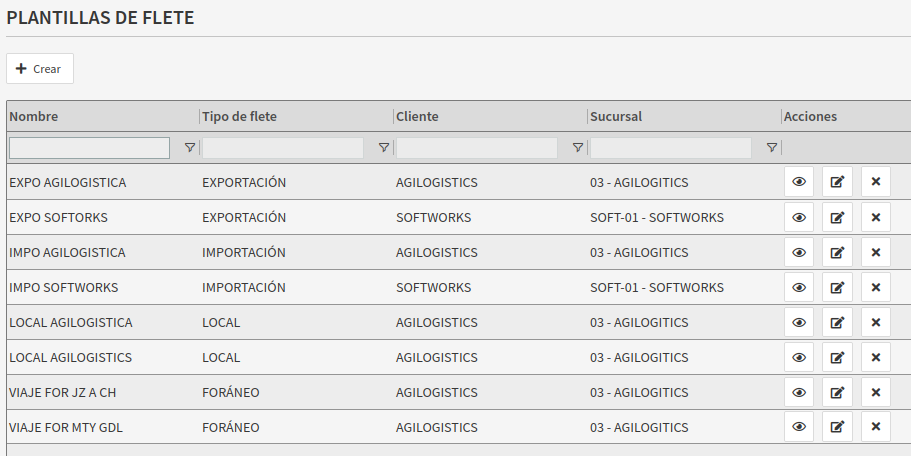
Para crear una plantilla nueva diríjase al botón crear e ingrese los campos solicitados, agregue uno o varios movimientos a su plantilla, y ordénelos usando las flechas (🡫 y 🡡), una vez terminado haga clic en guardar para terminar el proceso.
Propietarios
En esta sección encontramos una lista ordenada de los propietarios de los vehículos en movimiento, pueden filtrarse según el "Nombre", el "País", el "Estado", el "Código Postal", el "RFC" y el "Regimen de coordinados". Dentro del apartado acciones, tenemos la opción de ver los detalles del registro previamente seleccionado dando clic al icono del ojo.

Remolques
En esta sección tenemos información general de los remolques, ordenados según el "Nombre", el "Tipo", el "Num. llantas", la "Medida", la "Placa", el "No. Serie", el "Origen", la "Propiedad", el "Propietario", la "Fecha inspección" y el "Estatus". Podemos buscar remolques usando los filtros para cada categoria.

Además, podemos crear, importar o descargar la plantilla de remolques.

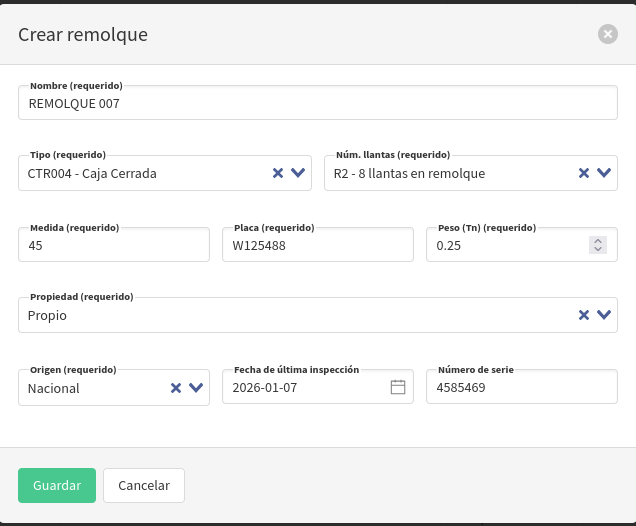
Para crear un nuevo remolque seleccione el botón crear y llene los datos que se le solicitán, una vez ingresados los campos de clic en el botón guardar.
Seguros vehículares
En esta sección encontramos los seguros vehículares activos, expirados y cancelados ordenados por el "Num. póliza", el "Tipo", la "Compañía", los tipos de "Coberturas", el "Monto prima", la "Fecha inicio", la "Fecha termino" y "el Estatus".
Bajo el apartado Acciones encontramos un vehículo (🚛) que al darle clic muestra una ventana con la opción de mover los vehículos seleccionados a los disponibles y viceversa. Además, se puede editar la información del registro al seleccionar el icono del lápiz (✏️) y se puede cancelar el seguro vehicular seleccionando el icono del círculo (🚫).

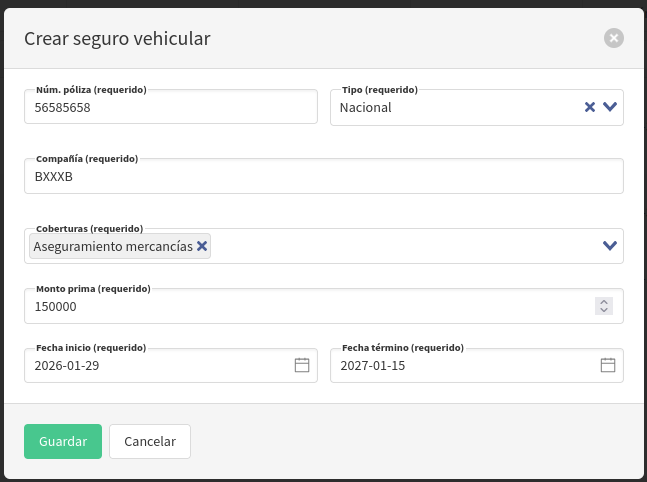
Para crear un nuevo seguro vehícular de clic al botón crear e ingrese los datos en los campos requeridos, al finalizar guarde los cambios. En la siguiente imagen se muestra un ejemplo:
Tipos de documentos de operador
En esta sección encontramos un listado ordenado de los distintos documentos del operador clasificados por "Código", "Nombre" y "Estatus".

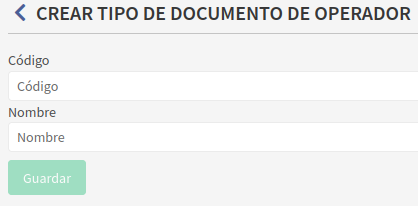
Para crear un nuevo documento seleccionamos el botón crear e ingrese la información solicitada al terminar guarde los cambios de su documento.
Tipos de movimientos
En esta sección encontramos un listado ordenado según el nombre del movimiento, la descripción y el estatus (activo o inactivo). En el apartado Acciones podrá ver o editar la información del registro seleccionado.
Para crear un nuevo tipo de movimiento seleccione el botón Crear (+), se abrirá una pequeña ventana donde se le solicitará llenar dos campos, una vez terminado no olvide Guardar su movimiento.
También podrá importar desde su equipo un tipo de movimiento y descargar la plantilla de tipos de movimientos.

Tipos de flete
En esta sección encontramos una lista de fletes ordenados por "Código", "Descripción" y "Transporte internacional" respectivamente. Para cada uno de estos registros y bajo el apartado Acciones, se muestra un check box para determinar el estatus del flete y un lápiz para editarlo (✏️).

Podemos crear, importar o descargar la plantilla de tipo de fletes. Para crear uno nuevo, seleccionamos el botón crear y llenamos los campos requeridos, así como el siguiente ejemplo lo muestra:

Vehículos
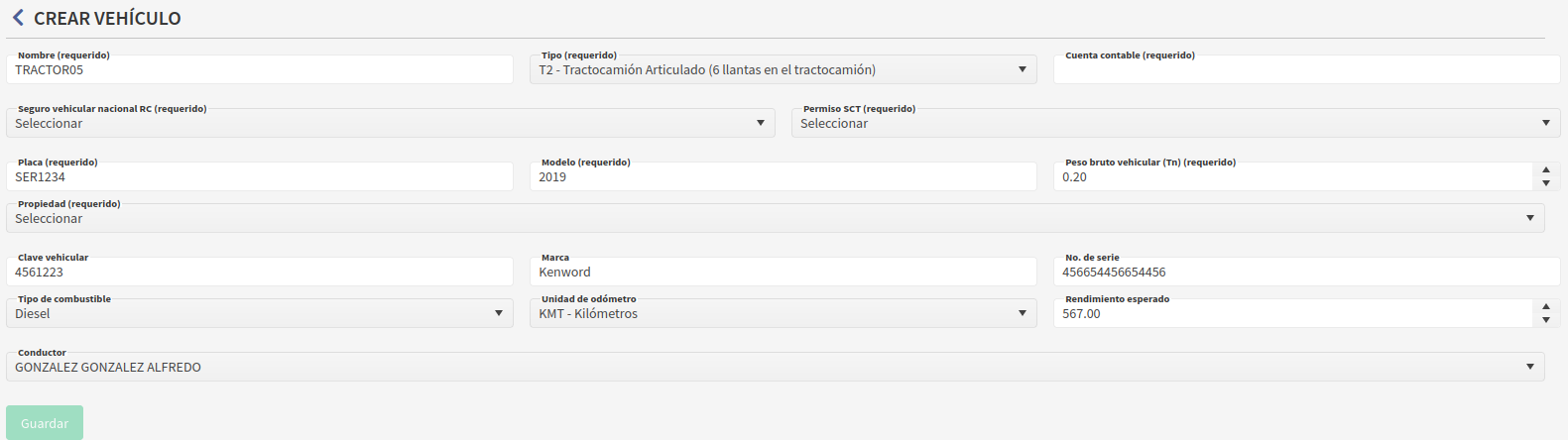
En esta sección encontramos una lista de los vehículos activos, inactivos y en mantenimiento que han sido registrados por "Nombre", "Tipo", "Marca", "Modelo", "Placa", "No. de serie", "Propiedad", "Propietario", "Cuenta contable", "Conductor" y "Estatus" respectivamente. Usando los filtros disponibles podemos realizar una búsqueda precisa de un vehículo específico.

Podemos crear, importar (+) o descargar la plantilla de vehículos. Para crear un nuevo vehículo damos clic en el botón crear, ingresamos los campos requeridos y al finalizar guardamos los cambios, así como lo indica el siguiente ejemplo: