Reemplazar cliente de un flete
Para cambiar el cliente de un flete ya asignado, es necesario que el área de facturación cancele el CFDI, para ello, es necesario ingresar al modulo de “Facturas” y dirigirse a la pestaña de “Timbrados”. Una vez ahí, hay que identificar la factura que se desea cancelar y posteriormente hacer clic en las acciones y seleccionar la opción de “Cancelar”.

Al realizar esto, se abrirá una nueva ventana para seleccionar el motivo por el cual se está cancelando la factura. Seleccionar la primera opción: 02 - Comprobante emitido con errores sin relación.
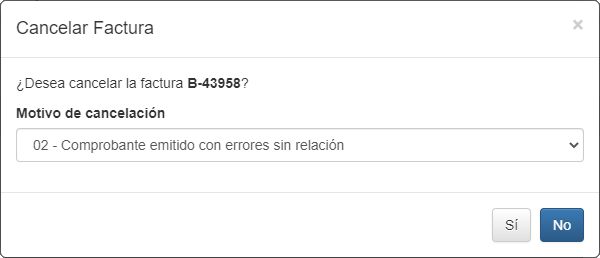
Si la factura supera las 24 horas después de haber sido timbrada, será necesario que el cliente autorice dicha cancelación.
Reemplazar cliente del flete
Al finalizar el paso anterior, desde la pantalla principal se prosigue a subir el archivo de mercancías con el nuevo cliente ya editado. Seguidamente ingresamos a la sección de “Fletes” e identificamos el flete que queremos modificar de cliente. Al identificarlo, haremos clic en el ícono del ojo que se encuentra en las acciones del flete.

Dentro del flete haremos clic en el ícono del lápiz para poder modificar las características del flete seleccionado.

Dentro de la configuración, seleccionaremos el nuevo cliente y verificamos que la sucursal sea la correcta. Por último elegiremos la guía de carga del archivo de mercancías que subimos anteriormente.
Generar nuevo CFDI con CCP
Después de terminar de editar los datos del nuevo cliente del flete, volveremos a ir a la sección de “Fletes” para volver a identificar el flete que estamos modificando. Luego haremos clic en el ícono del más.

Para finalizar, proseguiremos con el proceso habitual de timbrado de CFDI con CCP.