Clientes
En esta página se encuentra un botón para agregar clientes y una tabla con los detalles de cada uno de los clientes creados. La tabla permite modificar el número de registros visualizados, búsqueda general y ordenamiento por cualquiera de las columnas.
Cada cliente tiene la siguiente jerarquía:
- Un cliente puede tener múltiples razones sociales.
- Una razón social puede tener múltiples sucursales y cuentas bancarias.
Agregar un cliente
Para agregar un cliente, se le da clic al botón de “Agregar” desde el catálogo de clientes.

Esta acción redirige a una nueva página donde es necesario completar la información solicitada para poder agregar al cliente.
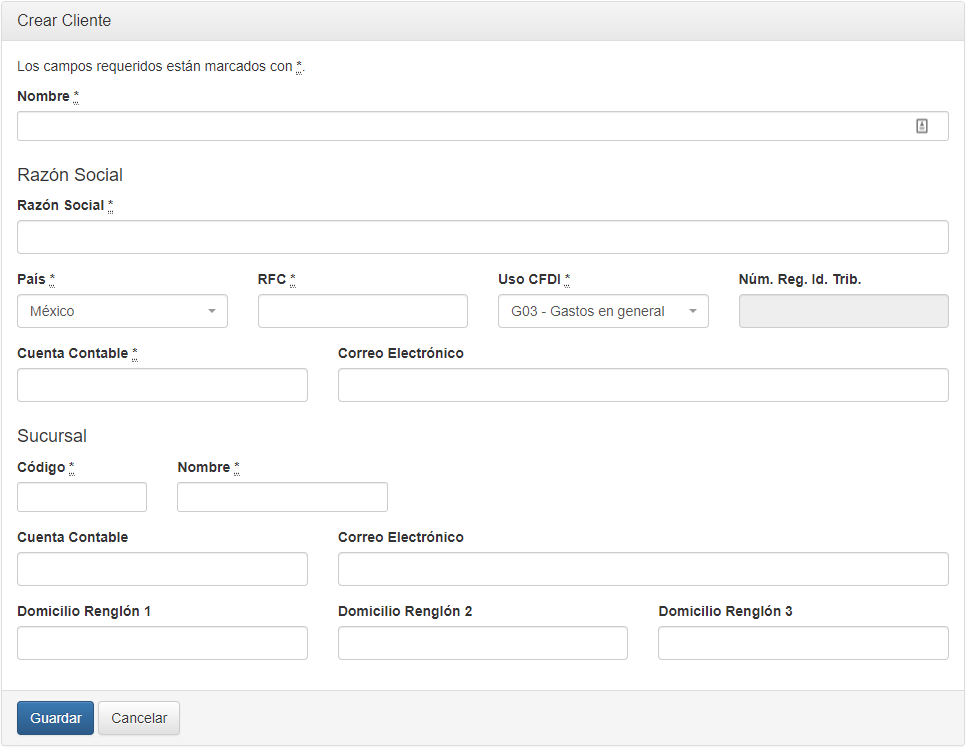
Para agregar un cliente es necesario ingresar el nombre del cliente, los datos de su razón social y sucursal. Los datos requeridos para razón social además de la misma son el país, RFC, uso CFDI, y cuenta contable. Particularmente en la razón social si el país ingresado es México, se solicita él RFC, de lo contrario se solicita el número de registro tributario. Los datos requeridos para la sucursal son código y nombre de la misma.
Editar el nombre de un cliente
Para poder editar el nombre de un cliente, desde el catálogo de clientes se localiza y bajo las acciones del cliente se da clic al icono de los tres puntitos en vertical. Se despliega un menú de opciones donde se le da clic a “Editar”.
Esto redirige a una página donde es posible modificar el nombre del cliente o eliminar el cliente en su totalidad. Al actualizar el nombre del cliente, solo se da clic en “Guardar”.
Eliminar un cliente
Para poder eliminar un cliente, desde el catálogo de clientes se localiza y bajo las acciones del cliente se da clic al icono de los tres puntitos en vertical. Se despliega un menú de opciones donde se le da clic a “Eliminar”.
Siguiente se muestra una ventana de confirmación con el nombre del cliente a eliminar, una vez verificado el dato se le da clic en “Sí”.
Agregar razón social a un cliente
Para poder agregar una razón social a un cliente, desde el catálogo de clientes se localiza y bajo las acciones del cliente se da clic al icono de los tres puntitos en vertical. Se despliega un menú de opciones donde se le da clic a “Mostrar”.
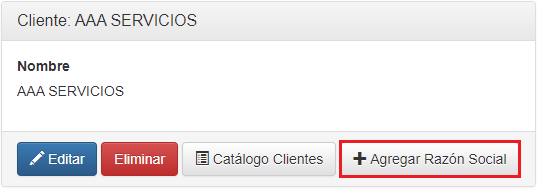
En la siguiente página se visualiza una tabla con los detalles y razones sociales del cliente. Para agregar una nueva razón social se le da clic en “Agregar Razón Social”.
A continuación, se mostrará una página que solicita la información correspondiente a la razón social y sucursal. Al finalizar de capturar la información, se le da clic en “Guardar”.
Puedes ver cómo editar una razón social a través de la guía rápida: Editar razón social de un cliente.
Cuentas bancarias de una razón social
Para poder agregar una cuenta bancarias a una razón social de un cliente, desde el catálogo de clientes se localiza y bajo las acciones del mismo se da clic al icono de los tres puntitos en vertical. Se despliega un menú de opciones donde se le da clic a “Mostrar”.
Debajo de los detalles del cliente se encuentra una tabla con las razones sociales. Para mostrar las cuentas bancarias, se da clic al icono de los tres puntitos en vertical de la razón social de la que se quieran visualizar. Se despliega un menú de opciones donde se le da clic a “Mostrar”.
A continuación, redirige a una página donde se encuentran las cuentas bancarias correspondientes a la razón social seleccionada.
Agregar una cuenta bancaria a razón social
Para poder agregar una cuenta bancaria a una razón social de un cliente, desde el catálogo de clientes se localiza y bajo las acciones del mismo se da clic al icono de los tres puntitos en vertical. Se despliega un menú de opciones donde se le da clic a “Mostrar”.
Debajo de los detalles del cliente se encuentra una tabla con las razones sociales.
Para mostrar las cuentas bancarias, se da clic al icono de los tres puntitos en vertical de la razón social de la que se quieran visualizar. Se despliega un menú de opciones donde se le da clic a “Mostrar”.
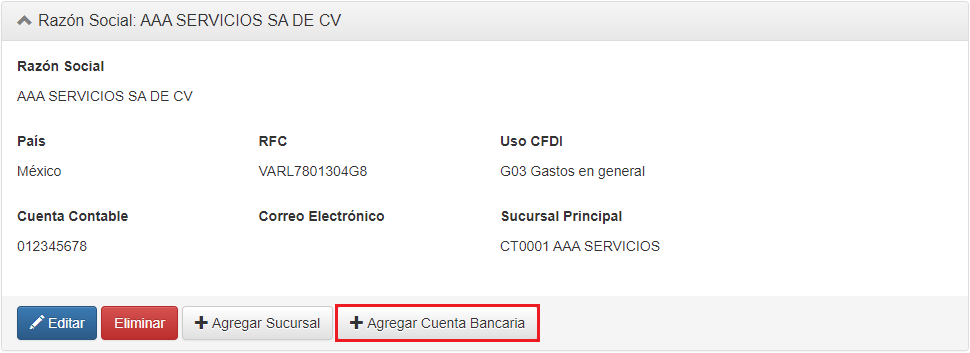
A continuación, redirige a una página donde se encuentran los detalles de la razón social y sus respectivas cuentas bancarias. Para agregar una nueva cuenta bancaria, desgloza la razón social y da clic en “Agregar Cuenta Bancaria”.
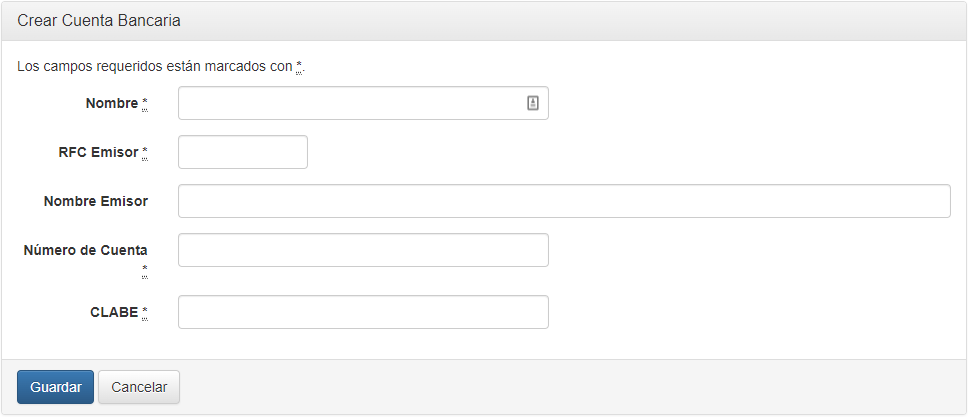
Esta acción redirige a una página donde se solicitan los datos para agregar una nueva cuenta bancaria. Al finalizar, se da clic en “Guardar”.