Tipos de flete
En esta página se encuentra un botón para crear tipos de flete y una tabla con los detalles de cada uno de los tipos de flete creados. La tabla permite ordenamiento y filtrado por cualquiera de las columnas.
Crear un tipo de flete
Para crear un tipo de flete, se le da clic al botón de “Crear” desde el catálogo de tipos de flete.

Esta acción redirige a una nueva página donde es necesario completar la información solicitada para poder crear el tipo de flete. Los campos solicitados son:
- Código, clave o nombre breve para identificar, es de control interno, es único y no se puede repetir.
- Descripción detallada o como se nombra el tipo de flete.
- Transporte internacional, se permite elegir si es de naturaleza Exportación, Importación y No aplica para cualquier otro caso distinto a los mencionados.
- Carta porte, predeterminado requerido para el caso de Exportación e Importación, y se muestra como opcional para cualquier otro caso distinto a los mencionados.
- Clave producto/servicio, seleccionar de acuerdo al catálogo del SAT.
- Clave unidad de medida, seleccionar de acuerdo al catálogo del SAT.

Al finalizar, se le da clic a “Guardar” para crear el tipo de flete.
Editar un tipo de flete
Para editar un tipo de flete, se le da clic al icono de lápiz (“Editar”) de la columna de acciones del tipo de flete a editar desde el catálogo de tipos de flete.

Esto redirige a una página donde es posible modificar campos correspondientes al tipo de flete. Al finalizar los cambios, se le da clic en “Guardar”.
Activar o desactivar un tipo de flete
Al crear un nuevo tipo de flete, su estado inicial es en estatus activo. Para desactivar un tipo de flete, desde el catálogo de tipos de flete se localiza y se le da clic al checkbox en la columna de estatus.

Esta acción desactiva el tipo de flete, ilustrado por un checkbox vacío. Para activar el tipo de flete nuevamente, se le da clic al checkbox del tipo de flete a activar.
Agregar clientes al tipo de flete
Para agregar clientes al tipo de flete, desde el catálogo de tipos de flete se le da clic al icono de lápiz (“Editar”) de la columna de acciones del tipo de flete al que se le quiere agregar clientes.
Esta acción redirige a la página de edición del tipo de flete. Para agregar clientes, se le da clic al botón “Agregar cliente”.

A continuación, se muestra una página solicitando los datos requeridos para poder agregar un cliente al tipo de flete. Estos datos se utilizan como soporte para asignar un precio base, una variante de precio y/o cargo adicional para el cliente en particular para este tipo de flete.
La primera sección son los datos generales del cliente para este tipo de flete. Es necesario primeramente seleccionar el cliente para poder visualizar la información de otros campos.

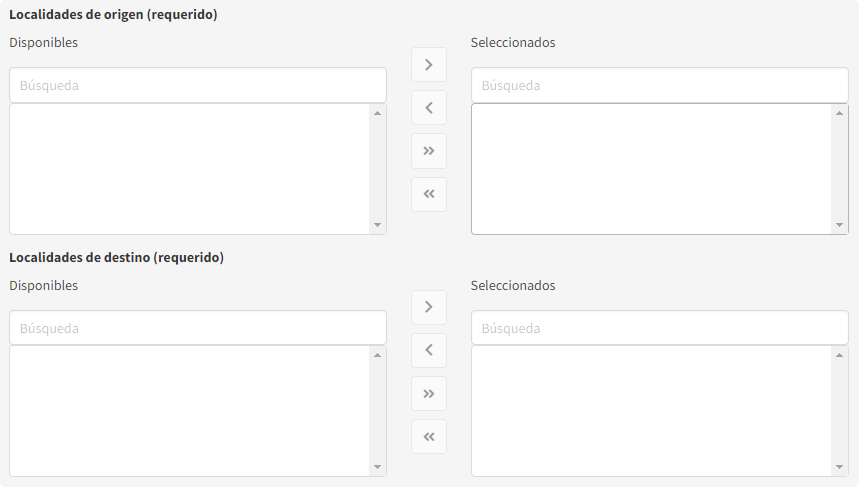
En la segunda sección, se solicitan las localidades de origen y destino disponibles del cliente seleccionado. Las localidades seleccionadas para origen / destino serán las únicas disponibles al momento de crear un flete que coincida con este tipo de flete y cliente.
En la tercera sección, se solicita agregar los tipos de movimiento que serán parte del tipo de flete. Es necesario al menos ingresar un detalle de movimiento para poder guardar el cliente.

Por cada tipo de movimiento se captura la información del siguiente formulario:
- Mínimo de movimientos:
- 0 = cuando no siempre sucede.
- 1 u otro número mayor = siempre sucede esa cantidad de movimientos.
- Máximo de movimientos:
- 0 = se entiende que todo movimiento debe ser cobrado adicional al precio del tipo de flete
- 1 u otro número mayor = son los movimientos permitidos por el mismo precio del tipo de flete.
- Precio movimiento excedente:
- Si se deja en blanco y existen movimientos excedentes, se consideran dentro del mismo precio base del tipo de flete.
- Al asignarse un precio, todo movimiento excedente se cobra adicional al precio base del tipo de flete.
- Precio falso:
- Si se deja en blanco y existen movimientos falsos, se consideran dentro del mismo precio base del tipo de flete.
- Al asignarse un precio, todo movimiento falso se cobra adicional al precio base del tipo de flete.
- Movimiento principal: Debe existir un tipo de movimiento con esta característica para que se permita guardar el cliente en el tipo de flete.
- Movimiento secundario: son el resto de los movimientos que conforman el flete, pero no que no son el principal.
- Incluir en reporte / No incluir en reporte: según la elección se visualiza el movimiento en el reporte de traslados, una vez que existe una factura.
Editar clientes del tipo de flete
Para editar un cliente del tipo de flete, desde el catálogo de tipos de flete se le da clic al icono de lápiz (“Editar”) de la columna de acciones del tipo de flete al que se le quiere editar un cliente.
Esta acción redirige a la página de edición del tipo de flete. En la tabla que se ubica después de los detalles del tipo de flete se pueden visualizar los clientes creados.
Para editar un cliente, se le da clic al botón que contiene el icono del lápiz (“Editar”).

A continuación se mostrará una página con los datos pre cargados del cliente seleccionado. Al finalizar de actualizar el cliente, se le da clic en “Guardar” para guardar los cambios.
Eliminar clientes del tipo de flete
Desde el catálogo de tipos de flete se le da clic al icono de lápiz (“Editar”) de la columna de acciones del tipo de flete al que se le quiere eliminar un cliente.
Esta acción redirige a la página de edición del tipo de flete. En la parte inferior, se muestra la tabla de los detalles de los clientes que actualmente contiene el tipo de flete.
Para eliminar un cliente, se le da clic al icono de la “x” (“Eliminar”) del cliente a eliminar.

Al dar clic aparecerá una ventana para confirmar que el cliente seleccionado es el que se desea eliminar. Al confirmar el dato, se le da clic en “Si” para eliminar el cliente.
Agregar variantes de precio o cargos adicionales
Desde el catálogo de tipos de flete se le da clic al icono de lápiz (“Editar”) de la columna de acciones del tipo de flete al que se le quiere agregar una variante de precio.
Esta acción redirige a la página de edición del tipo de flete. En la tabla que se ubica después de los detalles del tipo de flete se pueden visualizar los clientes creados.
Se le da clic al botón que contiene el icono del lápiz (“Editar”) del cliente al que se le quiere agregar una variante de precio.
A continuación se mostrará una página con los datos pre cargados del cliente seleccionado y dos pestañas nuevas, “Variantes de precio” y “Cargos adicionales”.

Para agregar una nueva variante de precio o cargo adicional, se le da clic en “Agregar”.

Esta acción abre una ventana donde se solicitan los datos para poder crear un cargo aplicable.
Puedes consultar más información acerca de los cargos aplicables en la sección: Cargo aplicable al tipo de flete.
Impacto de los tipos de fletes
Flete:
- Se crea flete con tipo de flete-cliente-ruta definida.
- Solo se permiten asignar movimientos al flete que estén registrados para ese tipo de flete-cliente-ruta.
- Se emite la factura de acuerdo al precio asignado del flete-ruta sin importar la sucursal de cobro.
Facturación:
- Asigna precio en factura de acuerdo a la variante Origen-Destino del flete.
- Característica asignada al flete posterior a la emisión del CFDI, es cobrable mediante la relación a una nota de débito.