Permisos SCT
En esta página se encuentra un botón para crear nuevos permisos SCT y una tabla con los detalles de cada uno de los permisos SCT creados. La tabla permite ordenamiento y filtrado por cualquiera de las columnas.
Crear un permiso SCT
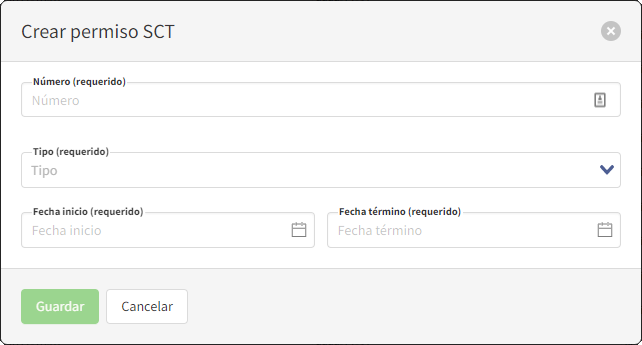
Para crear un permiso SCT, se le da clic al botón de “Crear” desde el catálogo de permisos SCT.

A continuación, se abre una ventana con los datos a completar para crear un nuevo permiso SCT. Al finalizar de capturar los datos, se da clic en “Guardar”.
Editar un permiso SCT
Se le da clic al botón que contiene el icono de lápiz (“Editar”) de la columna de acciones del permiso SCT a editar.

Al darle clic, se abre una ventana con los datos pre cargados del permiso SCT. Al finalizar de capturar las modificaciones, se le da clic a “Guardar”.
Cancelar un permiso SCT
Se le da clic al botón de “Cancelar” de la columna de acciones del permiso SCT a cancelar.

Al darle clic, se muestra una ventana de confirmación para validar que se desea cancelar el permiso SCT seleccionado. Después de validarlo, se le da clic en “Sí”.
Asociar vehículos a permiso SCT
Se le da clic al botón de “Vehículos” de la columna de acciones del permiso SCT a asociar.

Al darle clic, se muestra una ventana con dos selecciones, del lado izquierdo los vehículos disponibles a asociar y del lado derecho los vehículos seleccionados a asociar al permiso SCT.
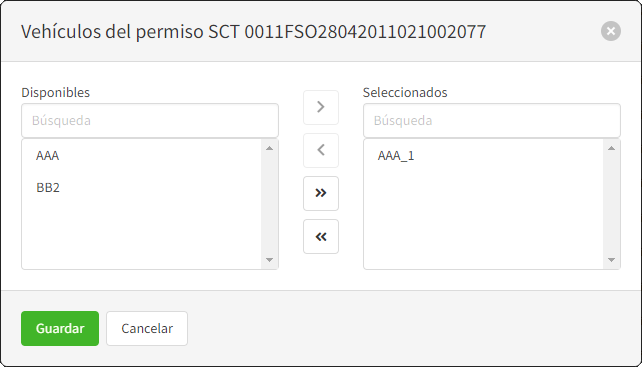
Si se desea mover un vehículo de disponible a seleccionado para asociar al permiso SCT, se le da clic primeramente al vehículo en la lista de disponibles y después a la fecha apuntando al lado derecho. Si se desea mover todos los vehículos de disponible a seleccionados para asociar al permiso SCT, se le da clic al botón que contiene dos flechas apuntando a la derecha.